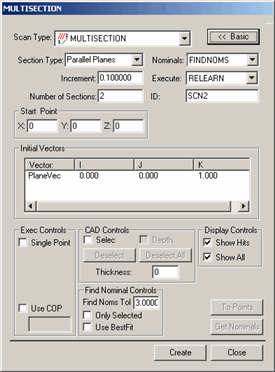
Il metodo di scansione Multisezione funziona in modo molto simile alla scansione manuale dell'asse del pezzo, con le differenze seguenti.
Può interessare più sezioni.
Non deve essere parallelo agli assi X, Y o Z.
Per ulteriori informazioni sugli altri comandi di questa scheda, vedere l'argomento "Funzioni comuni della finestra di dialogo Scansione" nel capitolo "Scansione di un pezzo"della documentazione delle funzioni base di PC-DMIS.
Per creare una scansione multisezione procedere come segue.
Selezionare l'opzione del menu Inserisci | Scansione | Multisezione per aprire la finestra di dialogo MULTISEZIONE..
Finestra di dialogo Multisezione
Specificare un nome personalizzato per la scansione nella casella ID se non si desidera utilizzare il nome predefinito.
Dall'elenco Tipo di sezione, scegliere il tipo delle sezioni che si desidera sottoporre alla scansione. I tipi disponibili sono i seguenti.
Nella casella Numero di sezioni, digitare il numero di sezioni da includere nella scansione.
Se si scelgono almeno due sezioni, specificare l'incremento tra le sezioni nella casella Incremento. Per piani e cerchi paralleli, questa è la distanza tra le posizioni. Per i piani radiali, questo valore è un angolo. PC-DMIS distanzia automaticamente le sezioni sul pezzo.
Definire il punto di inizio della scansione. Nel riquadro Punto iniziale, immettere i valori di X, Y e Z, o fare clic sul pezzo per far selezionare a PC-DMIS il punto iniziale dal disegno CAD. Le sezioni vengono calcolate da questo punto temporaneo in base al valore dell'incremento.
Se si usa un modello CAD, immettere un valore della tolleranza per la ricerca di nominali nel riquadro Controlli di ricerca nominali. Definisce la distanza massima ammessa tra il punto centrale della sfera e la posizione nominale nel CAD.
Impostare tutte le altre opzioni necessarie nella finestra di dialogo.
Fare clic su Crea. PC-DMIS inserisce la scansione base.
Eseguire la routine di misurazione. Quando PC-DMIS esegue la scansione, viene visualizzata la finestra di dialogo Opzioni di esecuzione e PC-DMIS attende l'arrivo dei dati dal controller.
Trascinare manualmente il tastatore sulla superficie che si desidera scansionare. Quando il tastatore su avvicina a ogni sezione, si udrà un tono acustico continuo che aumenta gradualmente di frequenza finché il tastatore non attraversa la sezione. Questo segnale acustico permette di stabilire la vicinanza del tastatore all'attraversamento di una sezione. PC-DMIS accetta i punti dal controller ogni volta che il tastatore interseca la sezione (o le sezioni) definita/e.

 Piani paralleli
 - Le sezioni sono piani che passano attraverso il pezzo. Ogni volta che il tastatore attraversa un piano, PC-DMIS registra un punto. I piani sono relativi al punto iniziale ed al vettore della direzione. Se si seleziona questo tipo, definire il vettore del piano iniziale nel riquadro
  - Queste sezioni sono piani che partono dal punto iniziale. Ogni volta che il tastatore attraversa un piano, PC-DMIS acquisisce un punto. Se si seleziona questo tipo, definire due vettori nel riquadro
  - Queste sezioni sono cerchi concentrici con diametri sempre più ampi intorno al punto iniziale. Ogni volta che il tastatore attraversa un cerchio, PC-DMIS acquisisce un punto. Se si seleziona questo tipo, definire nel riquadro