PC-DMIS permette di eseguire una scansione manuale della superficie del pezzo in nuvole di punti. Dalle nuvole di punti si potranno quindi estrarre gli elementi automatici da aggiungere alla routine di misurazione. È possibile eseguire una scansione con un tastatore laser portatile usando tastatori laser Perceptron o CMS o con uno scanner Leica T-Probe.
Per informazioni sulla configurazione e l'uso di un tastatore Perceptron o un tastatore laser CMS, vedere il capitolo "Guida Introduttiva" della documentazione di PC-DMIS Laser.
Per informazioni sulla configurazione e l'uso degli scanner T-Probe Leica, vedere "Uso di un tracker laser Leica" in questa documentazione.
Creazione di una scansione manuale
Per avviare una scansione in modalità di memorizzazione, procedere come segue.
[facoltativo] Aggiungere alla routine di misurazione un comando NUV nel punto in cui saranno aggiunti i dati della scansione. Questo è possibile selezionando la voce del menu Inserisci | Elemento nuvola di punti o facendo clic sul pulsante Nuvola di punti nella barra degli strumenti Nuvola di punti.
Se si inizia la scansione senza creare prima un comando NUV, PC-DMIS crea automaticamente un comando NUV per i dati della scansione.
Eseguire la scansione della superficie in cui si trovano l'elemento o gli elementi desiderati. Questo può richiedere più di una passata. Il software visualizza in tempo reale nella finestra di visualizzazione grafica le strisce scansionate. Se si usa una nuvola di punti esistente, PC-DMIS chiede di svuotarla.
Selezionare gli elementi automatici che si trovano all'interno della nuvola di punti come descritto nell'argomento "Estrazione di elementi automatici dalle nuvole di punti" della documentazione di PC-DMIS Laser. Quando viene creato un elemento automatico, la relativa nuvola di punti viene estratta e appare visualizzata nella scheda Proprietà della scansione laser della casella degli strumenti del tastatore laser.
Zoom automatico e rotazione automatica
Quando per la scansione si usa un braccio portatile o un tracker laser, PC-DMIS ruota automaticamente la nuvola di punti e ne esegue lo zoom in tempo reale nella finestra di visualizzazione grafica per mostrarne la vista corretta.
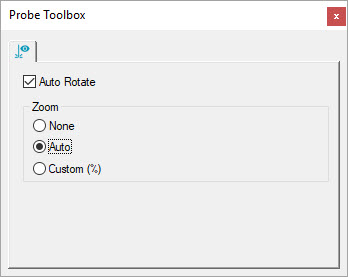
Questo avviene mediante la casella di opzione Rotazione automatica e le opzioni Zoom che si trovano nella scheda Proprietà di visualizzazione della scansione laser della casella degli strumenti del tastatore (Visualizza | Altre finestre | Casella degli strumenti del tastatore).
Casella degli strumenti del tastatore - Proprietà di visualizzazione della scansione laser con le opzioni Rotazione automatica e Zoom automatico selezionate
PC-DMIS abilita per impostazione predefinita le opzioni Rotazione automatica e Auto nel riquadro Zoom.
Casella di opzione Rotazione automatica - Se questa casella di opzione è selezionata, la nuvola di punti ruota automaticamente nella finestra di visualizzazione grafica in base all'orientamento della riga laser. La rotazione avviene anche se non si esegue la scansione. Questo permette all'utente di posizionare la linea di scansione sul pezzo prima di avviare una passata di scansione. Quando è deselezionata, nessuna rotazione avviene nella finestra di visualizzazione grafica durante la scansione laser.
Riquadro Zoom - Contiene tre opzioni:
Nessuno - Questa opzione disabilita lo zoom automatico. Il software usa l'ultima impostazione manuale dello zoom definita dall'utente per mostrare la scansione della nuvola di punti nella finestra di visualizzazione grafica.
Auto - Se questa opzione è selezionata, la finestra di visualizzazione grafica esegue uno zoom ingrandendo la vista, centrata al centro della linea di scansione laser. Durante la scansione del pezzo la finestra di visualizzazione grafica ingrandisce l'immagine per mostrare la nuvola dei punti raccolti.
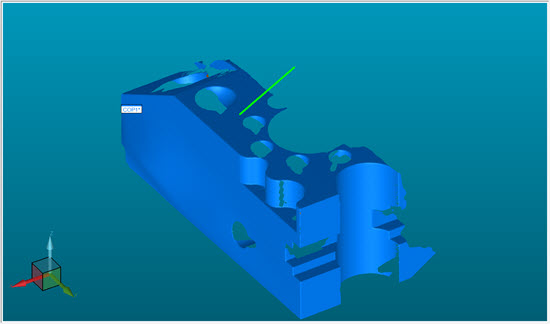
Finestra di visualizzazione grafica che mostra la linea di scansione con l'opzione Zoom automatico selezionata
Personalizzata (%) - Se questa opzione è selezionata, è possibile impostare la percentuale di zoom. Il 100% indica che il fattore di zoom è impostato sulla dimensione reale del pezzo (1:1). È possibile impostare una percentuale maggiore per mostrare una vista ravvicinata della scansione, o minore per vedere una parte maggiore della nuvola di punti in dimensione ridotta. Per esempio, il 50% dimezza le dimensioni del pezzo.
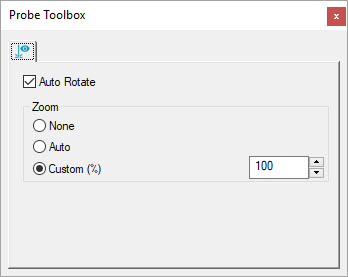
Casella degli strumenti del tastatore - Proprietà di visualizzazione della scansione laser con le opzioni Rotazione automatica e Zoom personalizzato (%) selezionate