
I dati delle dimensioni nelle routine di misurazione sono visualizzati nel riquadro Dati delle caratteristiche.
Esempio di riquadro Dati delle caratteristiche
Questo riquadro ha le seguenti colonne:
# - Questa colonna mostra l'ordine di creazione delle dimensioni nella routine di misurazione di PC-DMIS.
UID - Qiesta colonna mostra il numero identificativo univoco assegnato alla dimensione nella routine di misurazione di PC-DMIS.
Tipo - Questa colonna mostra la rappresentazione simbolica del tipo di dimensione.
PCD ID - Questa colonna mostra l'ID in formato testo della dimensione.
Nominale - Questa colonna mostra il valore nominale della dimensione.
Tol.Sup. - Questa colonna mostra la tolleranza superiore della dimensione.
Tol.Inf. - Questa colonna mostra la tolleranza inferiore della dimensione.
Numero file - Il Configuratore di Q-DAS può salvare i risultati in più di un file. Questo numero comunica all'interfaccia tra PC-DMIS e Q-DAS il numero del file in cui è riportata quella caratteristica. Nell'elenco è possibile selezionare il numero del file da 1 a 12, Tutti e Nessuno.
Tutti - Questa opzione indica che la caratteristica viene esportata in tutti i file risultanti. Questa è l'opzione predefinita per tutte le caratteristiche. Se tutte le caratteristiche sono impostate su Tutti, il file risultante è un unico file.
Nessuno - Questa opzione indica che la caratteristica non è esportata in alcuno dei file risultanti.
1 - 12 - Queste opzioni indicano che si desidera esportare la caratteristica in più di uno dei file risultanti.
Ordine nel file - Questa colonna visualizza il numero d'ordine della caratteristica del file nel formato di trasferimento ASCII di Q-DAS. L'ordine in cui la dimensione è riportata nel file nel formato di trasferimento ASCII di Q-DAS può essere diverso da quello nella routine di misurazione.
Si può fare clic sull'intestazione di qualsiasi colonna nella tabella per ordinarne le voci in ordine crescente o decrescente.
K-Field
La colonna K-fiel appare a destra della colonna Ordine nel file (vedere B nell'immagine seguente). Le colonne dei K-Field variano a seconda dei K-Field abilitati nel relativo file di configurazione selezionato nel file dei dati di Q-DAS. A seconda dello stato dei K-Field, qui è possibile aggiungere valori per ciascun asse delle dimensioni. Alcuni valori sono impostati automaticamente a titolo di suggerimento.
I valori disponibili per la selezione appaiono in un elenco a discesa a seconda del catalogo di Q-DAS o degli elenchi di valori predefiniti.
Quando si usa la barra di scorrimento orizzontale in fondo alla finestra di dialogo, le colonne da # a Ordine nel file non scorrono (vedere A nell'immagine seguente). Scorrono solo le colonne dei K-Field (le colonne a destra della colonna Ordine nel file).
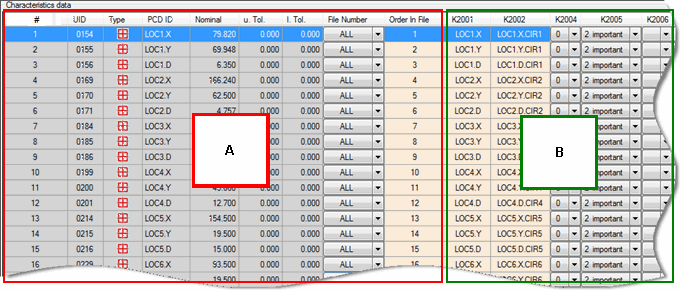
Esempio che mostra che le colonne in A non scorrono orizzontalmente e le colonne in B scorrono
Campi obbligatori
Alcune righe o colonne possono essere contrassgante da un punto esclamativo:

Questo simbolo indica un campo obbligatorio che si deve compilare o selezionare prima di chiudere l'applicazione Configuratore di Q-DAS.
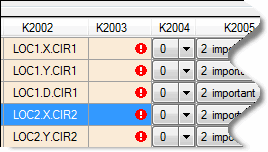
Esempio di K-Field con campi obbligatori abilitati
Descrizioni dei K-Field
Si può posizionare il puntatore del mouse sul valore di ogni K-Field per visualizzare una descrizione delle informazioni sul nome (prese dalla colonna Nome campo nella finestra di dialogo Imposta configurazione K-Field).
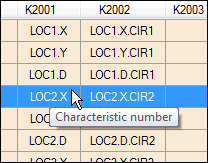
Esempio di descrizione che mostra il nome del campo del K-Field