Il file di configurazione dei K-Field specifica i K-Field selezionati dall'organizzazione dell'utente da inviare al file nel formato di trasferimento ASCII di Q-DAS. È possibile specificare i K-Field usati, i valori ammessi per questi campi, e da dove ricavare questi valori.
Il file di configurazione si trova nella seguente cartella:
C:\Utenti\Pubblica\Documenti pubblici\Hexagon\PC-DMIS\<versione>\Q-DAS\Settings
Dove <versione> è la versione di PC-DMIS.
Il nome del file è:
<nome>.qdascfg.xml
Dove <nome> è il nome dato al file quando lo si salva.
È possibile anche impostare valori predefiniti per i K-Field. Per i dettagli, vedere "Impostazione dei valori predefiniti".
Per i K-Field supportati da PC-DMIS, vedere "K-Field supportati".
Per creare il file di configurazione dei K-Field, procedere come segue.
Per aprire l'applicazione Configuratore di Q-DAS selezionare l'opzione del menu Operazione | Q-DAS | Apri Configuratore.
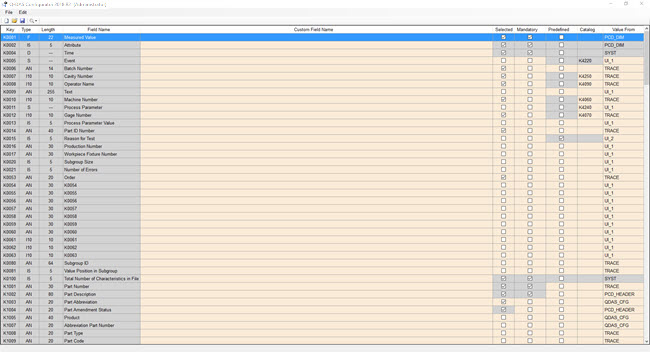
Nel Configuratore di Q-DAS selezionare Imposta | Configurazione K-Field per aprire la finestra di dialogo Imposta configurazione K-Field. Questa visualizza una tabella contenente tutti i K-Field supportati:
La finestra di dialogo Imposta configurazione K-Field
Per salvare più configurazioni dei K-Field sul proprio computer, si può usare il menu File o i pulsanti sulla barra degli strumenti nella finestra di dialogo.
È possibile anche creare e caricare configurazioni dei K-Field.
Si può usare l'opzione Trova e sostituisci nel menu Modifica per trovare e sostituire rapidamente i valori che è possibile modificare.
È possibile modificare le colonne color marrone chiaro. È possibile modificare i valori in alcuni elenchi a discesa in queste aree. A questo scopo, fare clic su un valore per selezionarlo, e quindi fare ancora clic sul valore per visualizzare la freccia a discesa nella cella. Non è possibile modificare nulla nelle celle con lo sfondo grigio.
Per le descrizioni delle colonne, vedere "Colonne e descrizioni".
Per individuare un K-Field con un nome personalizzato, immettere il nome nella colonna Nome campo personalizzato.
Per abilitare la visualizzazione di un K-Field nell'applicazione Configuratore di Q-DAS selezionare la casella di opzione nella colonna Stato.
Per accertarsi che un campo abbia un valore, selezionare la casella di opzione nella colonna Obbligatorio. Nell'applicazione Configuratore di Q-DAS, tutti i campi obbligatori che devono avere un valore mostrano un punto esclamativo  .
.
Per fornire a un K-Field un elenco di valori predefiniti, selezionare la casella di opzione nella colonna Predefinito. Successivamente, questi K-Field appariranno nella finestra di dialogo Imposta valori predefiniti, dove è possibile definire un elenco dei valori disponibili per ciascun K-Field.
Per assegnare un K-Field a un catalogo di Q-DAS, selezionare la riga del K-Field. La riga selezionata viene evidenziata in blu. Fare clic sulla freccia a discesa nella colonna Catalogo e quindi selezionare il catalogo da usare.
La colonna Origine valore definisce l'origine del valore del K-Field. Selezionare la riga del K-Field. La riga selezionata viene evidenziata in blu. Fare clic sulla freccia a discesa nella colonna Origine valore e quindi selezionare l'origine del valore.
Per salvare il file di configurazione, selezionare File | Salva con nome per aprire la finestra di dialogo Salva con nome. Immettere il nome nella casella Nome file.
Per tornare all'applicazione Configuratore di Q-DAS selezionare File | Esci.