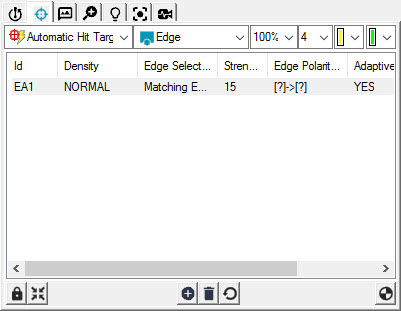
Per modificare un valore, fare clic con il pulsante destro del mouse sul valore attuale del bersaglio desiderato. Se un valore riporta N/A, quel parametro è “non applicabile” all'insieme corrente.
ID: questa colonna visualizza un identificatore univoco del bersaglio nell'elenco dei bersagli. Questo stesso ID è utilizzato nella descrizione del bersaglio nella scheda Vision della finestra di visualizzazione grafica.
Tpo Min/Max: per un punto bordo, quando sono selezionate le opzioni Min, Max o Media, il bersaglio è una zona rettangolare. Ha direzioni di scansione ed è possibile modificare le dimensioni della zona rettangolare. Le scansioni multiple dei bordi sono create parallele alla direzione di scansione dell'obiettivo per la rilevazione dei bordi entro la zona rettangolare definita. Per ogni scansione del bordo viene rilevato un punto, e il risultato è calcolato in base all'opzione selezionata.
Le opzioni disponibili sono:
Nessuna: restituisce un punto di bordo normale con un solo bersaglio Linea che attraversa il bordo. Viene rilevato un solo punto.
Min: restituisce un punto che si trova alla distanza minima dal punto di scansione lungo la direzione di scansione.
Max: restituisce un punto che si trova alla distanza massima dal punto di scansione lungo la direzione di scansione.
Media: restituisce la media di tutti i punti rilevati lungo la direzione di scansione.
Densità: questa colonna mostra il tipo di densità dei punti del bersaglio attuale. I tipi di densità disponibili sono elencati di seguito.
L'opzione Densità non è disponibile per le scansioni degli elementi Punto di bordo o Punto di superficie.
Nessuna: non restituisce punti. Usare questo tipo quando si desidera escludere una zona sul bersaglio. Le zone escluse sono indicate con un tratteggio incrociato sulla parte superiore del pezzo.
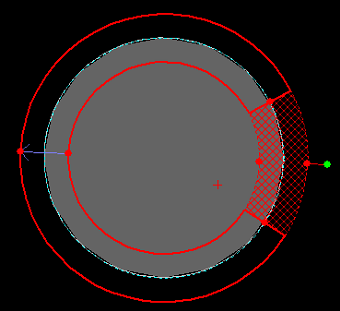
Un bersaglio con una zona esclusa indicata dal tratteggio incrociato
Bassa: restituisce un numero minimo di punti (un punto ogni 10 pixel). Utilizzare questo tipo di densità se la forma dell'elemento non cambia molto in questa zona o se non si tratta di una zona tipica del pezzo.
Normale: restituisce il numero predefinito di punti (un punto ogni 4 pixel) per quel tipo di elemento.
Alta: restituisce il numero massimo di punti (un punto per pixel). Usare questo tipo di densità se la forma dell'elemento cambia drasticamente in questa zona o si tratta di una zona critica del pezzo.
Sottoscansione: definisce (nelle unità di misura corrrenti) la distanza di sottoscansione applicata a zone del pezzo che non entrano all'interno del bersaglio (ad esempio, un angolo formato da due bordi). PC-DMIS Vision non restituisce alcun punto dalle zone di sottoscansione di un bersaglio e il display indica la zona come ignota. PC-DMIS Vision prova a riportare il valore della sottoscansione a un'impostazione predefinita appropriata.
L'opzione Sottoscansione non è disponibile per le scansioni degli elementi Punto di bordo o Punto di superficie.
Selezione bordo: PC-DMIS Vision prova a trovare e usare i mezzi più appropriati per rilevare un bordo. Supporta i metodi sotto indicati.
Bordo dominante: spesso, quando si usa una lampada sottostante per illuminare il pezzo, si possono ottenere i migliori risultati restituendo il bordo dominante (o più forte).
Più prossimo al nominale: questo metodo rileva il bordo qualificato più vicino al bordo nominale. Costituisce un modo semplice di selezionare per la misura un bordo non dominante.
Bordo corrispondente: questo metodo rileva il bordo la cui misura e posizione si adattano meglio a quelle dell'elemento richiesto. Questo è il metodo predefinito di rilevazione dei bordi. Per informazioni su come accelerare questo tipo di selezione del bordo, vedere l'argomento "Soluzione dei problemi di PC-DMIS Vision".
Bordo specificato: questo metodo va nella direzione della scansione correntemente definita e sceglie dai bordi rilevati un bordo specificato il cui valore di consistenza supera quello della soglia di consistenza dei bordi. Nella finestra di visualizzazione grafica viene mostrata la direzione di scansione con una freccia blu nel bersaglio. È possibile invertire questa direzione per selezionare i bordi nell'ordine preferito.
Consistenza: questo campo riporta la soglia di consistenza da usare durante la misura dell'elemento. Nella ricerca di un bordo, il software ignora i bordi cui è assegnata una 'consistenza' inferiore a tale soglia. È possibile modificare il valore predefinito con un nuovo valore nella gamma 0-255. Quanto maggiore è il numero, tanto più forte è il bordo. SE PC-DMIS Vision non restituisce un numero sufficiente di punti su un bordo, provare a ridurre questo valore. Se Vision restituisce diversi falsi bordi, provare ad aumentare questo valore.
Polarità del bordo: questo valore determina se il bordo che è stato visualizzato e rilevato va dal nero al bianco, dal bianco al nero o in entrambi i modi. Questo valore può essere specificato per i seguenti tipi di bordo: Bordo dominante, Bordo nominale più vicino, Bordo corrispondente e Bordo specificato.
Impostando la polarità del bordo, è possibile escludere dagli algoritmi i bordi con una polarità specifica, aumentando la velocità di calcolo. Ad esempio, impostando la polarità a [|]>[] verranno eliminati tutti bordi che non vanno dal bianco al nero, come si verifica per il bordo dominante.
Direzione bersaglio: questo valore determina la direzione usata dall'algoritmo quando determina la polarità. Ad esempio, se si scorre lungo un bersaglio in una direzione un bordo andrà dal bianco al nero ([ ]>[|]), mentre procedendo in direzione opposta il bordo andrebbe dal nero al bianco ([|]>[ ]). Questo valore è sempre disponibile per il tipo Bordo specificato. Se la polarità è impostata su un valore diverso da [?]>[?], diverrà disponibile anche per Bordo dominante, Bordo nominale più vicino e Bordo corrispondente.
N° bordo specificato: questo valore mostra quale bordo usare per il metodo di rilevazione del bordo specificato recentemente discusso. È possibile specificare un valore da 1 a 10.
Soglia adattiva: impostare questa opzione su SÌ per far fronte alle variazioni dell'illuminazione. Per impostazione predefinita, l'opzione è SÌ poiché è la più adatta per la maggior parte delle situazioni. È necessaria, per esempio, quando la macchina ha un'illuminazione non uniforme, e la posizione memorizzata dell'elemento può essere differente dalla sua posizione rilavata all'interno del campo visivo.
In caso di soglia fissa, potrebbero essere rilevati diversi punti di bordo causando così errori o instabilità di misurazione. Tuttavia, se la zona del pezzo inclusa nella fascia del bersaglio cambia a causa della trama o altri rumori, la soglia adattativa potrebbe restituire un valore maggiore di quello del bordo desiderato. Ne consegue che il bordo desiderato non viene rilevato. In questa situazione, potrebbe essere meglio impostare Soglia adattiva su NO.
SensiLight: questa opzione permette di definire se la macchina debba o meno eseguire una regolazione automatica dell'illuminazione prima della misurazione nel tentativo di ottenere risultati ottimali. Se è impostata su NO, PC-DMIS imposta l'illuminazione in base alla percentuale memorizzata e non regola automaticamente la luminosità. SensiLight è l'abbreviazione di Sensible Lighting (illuminazione sensibile).
Se, al momento dell'esecuzione delle misurazioni, l'opzione SensiLight è impostata su ON, verrà eseguito un rapido controllo per accertarsi che l'illuminazione non sia né eccessiva né insufficiente. In questo caso, l'illuminazione sarà regolata automaticamente in modo che sia sensibile. In questo modo sarà data all'operatore la possibilità di salvare queste nuove opzioni di illuminazione in modo da poterle usare alla misurazione successiva dell'elemento.
Illuminazione: questo campo mostra i valori di illuminazione da usare per questo bersaglio. Per modificare l'illuminazione di un certo bersaglio, selezionare il bersaglio nella scheda Bersagli o nella scheda Vision della finestra di visualizzazione grafica e modificare l'illuminazione nella scheda Illuminazione. Per informazioni su come procedere, vedere "Casella degli strumenti del tastatore: scheda Illuminazione".