
Il metodo di selezione dal CAD permette di aggiungere un elemento alla routine di misurazione. Fare clic sull'elemento CAD desiderato (come un cerchio, un bordo, una superficie e così via) all'interno della scheda Vista CAD della finestra di visualizzazione grafica. Se si desidera inserire un profilo bidimensionale aperto, selezionare la serie di elementi CAD che formano il profilo che si desidera misurare.
I passi seguenti mostrano come aggiungere un elemento Cerchio alla routine di misurazione usando il metodo di selezione CAD.
Accedere alla barra degli strumenti Elemento automatico facendo clic su Visualizza | Barre degli strumenti | Elementi automatici nel menu principale e o facendo clic con il pulsante destro del mouse nel riquadro delle barre degli strumenti e selezionandola nell'elenco.
Fare clic sul pulsante Cerchio. Verrà visualizzata la finestra di dialogo Elemento automatico per un cerchio.
Tenere la finestra di dialogo Elemento automatico aperta e selezionare la scheda CAD della finestra di visualizzazione grafica. Quindi fare clic una volta sul bordo del cerchio desiderato. Altri elementi possono richiedere un numero maggiore o minore di clic. Fare riferimento a "Numero di clic necessari per gli elementi supportati".

Selezione di un cerchio dalla Vista CAD
Fare clic quanto più vicino possibile all'elemento CAD per assicurarsi che PC-DMIS non scelga un elemento non corretto.
PC-DMIS Vision inserisce automaticamente i dati nominali dell'elemento nella finestra di dialogo Elemento automatico.
I bersagli di tutti gli elementi saranno visualizzati automaticamente. La vista CAD risultante apparirà come segue:
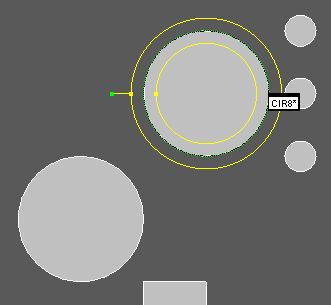
Elemento Cerchio con bersaglio
Si noti che il software seleziona l'elemento cerchio desiderato e traccia un bersaglio che mostra la fascia della zona di scansione.
Fare clic su Crea nella finestra di dialogo Elemento automatico per aggiungere l'elemento alla routine di misurazione.