I comandi mostrati nella scheda Bersagli della casella degli strumenti del tastatore permettono di eliminare, modificare e provare i bersagli e i parametri usati per misurare l'elemento.
Questa barra degli strumenti si trova nella scheda:
Questa barra degli strumenti si trova nella parte inferiore della scheda:

La tabella seguente descrive le funzioni di questi comandi.
Pulsante Definisci bersaglio |
Descrizione |
||
|
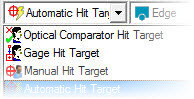
L'elenco Tipo di bersaglio permette di scegliere il tipo di bersaglio quando si creano nuovi bersagli. Sono disponibili i seguenti tipi di bersagli: |
||
|
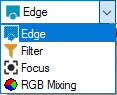
L'elenco Insieme di parametri permette di passare da uno all'altro dei seguenti insiemi di parametri:
Questi sono descritti in "Insiemi di parametri disponibili". |
||
|
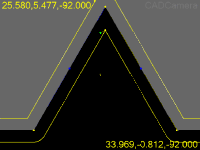
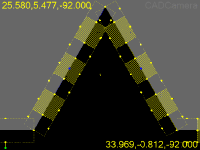
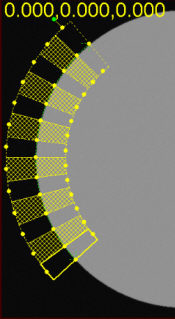
L'elenco Copertura elemento bersaglio permette di creare rapidamente sezioni del bersaglio per misurare solo un sottoinsieme di un elemento. Limiting coverage can decrease feature execution time. Ad esempio, un grosso elemento misurato ad alto ingrandimento può richiedere molte posizioni della videocamera per ottenere tutti i punti di bordo. Selezionando una copertura del “10%” si misureranno solo i punti di bordo in certe posizioni lungo l'elemento – corrispondenti al 10% della sua forma. Nell'esempio sotto riportato, lo stesso elemento coperto al 100% è alterato per avere più bersagli che forniscano una copertura del 50%.
|
||
|
L'elenco Imposta bersagli attivi di copertura elemento permette di determinare il numero di bersagli da usare per visualizzare la percentuale di copertura selezionata nell'elenco Copertura elemento con bersagli. Il valore predefinito è 4. Ad esempio, una copertura del 50% di un arco con un valore di 7 bersagli attivi impostato nell'elenco darebbe luogo a sezioni del bersaglio come quelle mostrate qui.
Esempio di bersagli attivi |
||
|
L'elenco Colore bersaglio specifica il colore da applicare ai bersagli dell'elemento. Questo permette di discriminare tra gli elementi, o di assicurare visibilità su tipi diversi di superfici. |
||
|
L'elenco Colore nominale specifica il colore da applicare alla linea nominale dell'elemento. Questo permette di discriminare tra gli elementi, o di assicurare visibilità su tipi diversi di superfici. |
||
|
Il pulsante Blocca i bersagli sul pezzo blocca posizione, dimensioni o rotazione del bersaglio. |
||
|
Il pulsante Centra bersaglio centra il bersaglio o il campo visivo. Quello che si muove effettivamente dipende dallo stato del pulsante Blocca i bersagli sul pezzo. Se si seleziona prima il pulsante Blocca bersagli sul pezzo, e poi si seleziona Centra bersagli, PC-DMIS Vision sposta il campo visivo sul bersaglio. Questa opzione è disponibile solo per le macchine con movimento DCC. Se si deseleziona il pulsante Blocca bersagli sul pezzo, e si seleziona il pulsante Centra bersagli, PC-DMIS Vision sposta il bersaglio sul campo visivo. |
||
|
Il pulsante Inserisci nuovi bersagli inserisce una nuova zona bersaglio. Sarà quindi possibile impostare parametri diversi per questa zona specifica dell'elemento. |
||
|
Il pulsante Elimina bersagli permette di eliminare dall'elemento un bersaglio inserito in precedenza. |
||
|
Il pulsante Ripristina bersagli elimina dall'elemento tutte le zone bersaglio inserite in precedenza, lasciando l'unico bersaglio predefinito. |
||
|
Il pulsante Prova bersagli permette di provare la funzione di rilevazione automatica di Bordo bersaglio per i bersagli selezionati. PC-DMIS Vision visualizza tutti i punti rilevati nella scheda Vision della finestra di visualizzazione grafica. |