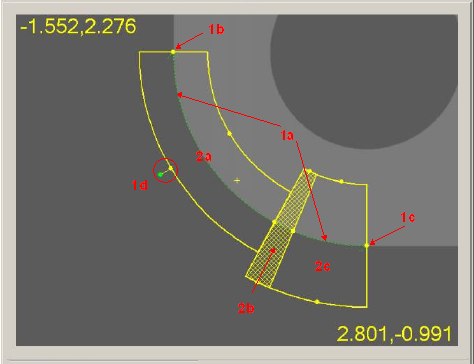
Questo argomento descrive i vari elementi disponibili sulla schermata all'interno della scheda Vision.
PC-DMIS Vision - Vista attiva che mostra il Tracker e i bersagli
È possibile modificare gli elementi nella scheda Vision selezionando e trascinando le maniglie (i punti verdi o gialli) nella posizione desiderata. Le maniglie permettono di controllare dimensioni, orientamento e angoli iniziali e finali dei bersagli.
Tracker: è l'interfaccia visiva tra utenti ed elementi. Nell'elemento Cerchio sopra illustrato, il localizzatore mostra la dimensione del cerchio (cerchio verde punteggiato 1a - tra le linee giallo brillante dell'anello), e permette di modificare l'angolo iniziale (1b), l'angolo finale (1c), e l'orientamento (1d - alterato trascinando il punto verde che rappresenta la maniglia all'estremità di una linea).
Bersaglio: questa è un'interfaccia utente indirizzabile per il rilevamento dei punti. In ogni regione, è possibile controllare ogni parametro del bersaglio facendo clic su di esso o trascinandovi le maniglie. È possibile modificare i parametri dei bersagli nella scheda Bersagli della casella degli strumenti del tastatore. L'elemento Cerchio sopra illustrato ha tre bersagli (2a, 2b, e 2c). Ogni bersaglio ha parametri leggermente diversi di rilevazione dei punti. 2a - è configurato con una larghezza di scansione più piccola. 2b - è configurato per non rilevare NESSUN punto.
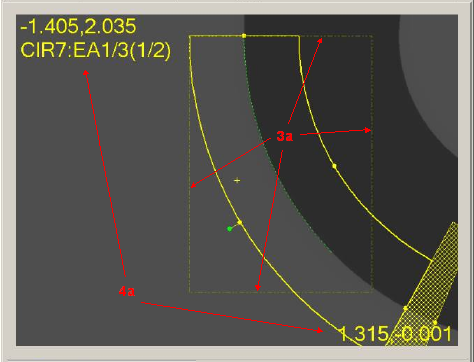
PC-DMIS Vision - Vista attiva che mostra le coordinate di ROI e FOV
ROI (regioni di interesse): durante l'esecuzione, PC-DMIS Vision può aver bisogno di suddividere il bersaglio in varie parti in modo che ciascuna di esse rientri nel campo visivo (FOV). Le ROI sono differenti dai bersagli in quanto il bersaglio può essere più grande del FOV. Non c'è alcuna interazione dell'utente con con le ROI tranne nel caso di alcuni indicatori visivi (3a nell'immagine sopra). L'alone dell'otturatore automatico della parte superiore sinistra delinea il contorno della ROI; la parte del bersaglio che può entrare con sicurezza nel FOV a questo ingrandimento.
Coordinate del campo visivo: i numeri in sovraimpressione in cima e in fondo alla schermata riportano le posizioni X e Y degli angoli superiore sinistro e inferiore destro del campo visivo (4a nell'immagine sopra). Quando si fa clic con il pulsante destro del mouse e lo si e trascina nella Vista attiva, tra parentesi vengono visualizzati altri numeri che mostrano la distanza che dovrà percorrere la videocamera. Possono venire fornite altre informazioni, a seconda della scheda Casella degli strumenti del tastatore selezionata, ma nell'esempio soprastante si vede il nome dell'elemento e del bersaglio.
Otturatore automatico e bussola automatica: in base alle impostazioni della vista attiva, qualsiasi elemento manuale misurato con bersagli automatici farà uso di una tecnologia chiamata “Otturatore automatico” e "Bussola automatica". Per ulteriori informazioni sulle impostazioni dell'otturatore automatico e della bussola automatica che si trovano nella finestra di dialogo Configurazione della vista attiva, vedere "Impostazione della vista attiva".
Bussola automatica: indica all'operatore come spostare il piano di lavoro per mantenere l'elemento successivo all'interno del campo visivo. Questo avviene mediante la visualizzazione di una freccia e dell'entità dello spostamento.
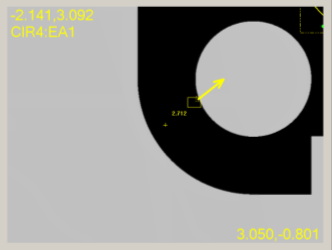
PC-DMIS Vision - Vista attiva che mostra la bussola automatica
Occorrerà spostare il piano di lavoro in modo che l'intera casella rettangolare tratteggiata rientri comodamente nel campo visivo.
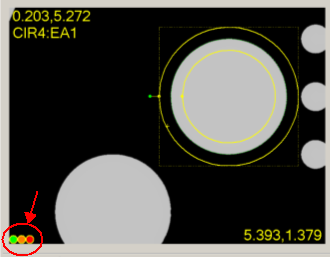
PC-DMIS Vision - Vista attiva che mostra il conto alla rovescia con luce colorata
Otturatore automatico: una volta che il bersaglio è nel campo visivo, nella Vista attiva viene visualizzato un conto alla rovescia con luci colorate (vedere immagine precedente). Quindi, verifica la stabilità del piano di lavoro, prima dell'esecuzione automatica del rilevamento del bordo su tutti i bersagli che si trovano nella Vista attiva corrente.
Se viene rilevato un movimento del piano di lavoro durante la funzione dell'otturatore automatico, questo eliminerà i punti e riavvierà automaticamente il conteggio per eseguire di nuovo la misurazione.
Grafico messa a fuoco: quando si esegue un punto di superficie, una messa a fuoco della casella degli strumenti del tastatore o SensiFocus, il software disegna un grafico dei dati della messa a fuoco. Il software lo disegna a destra o a sinistra del bersaglio, in base allo spazio disponibile. Se sul lato del bersaglio non vi è spazio sufficiente, il software disegna il grafico nell'angolo in alto a destra. Quando si ridimensiona il bersaglio, si sposta il piano di lavoro o si preme il tasto Maiusc, il grafico non viene disegnato.