 ). Altrimenti, usare l'otturatore automatico per la misurazione con una macchina manuale.
Il piano superiore (elemento di riferimento A) sarà usato per l'elemento di riferimento di allineamento principale. Di solito non è necessario avere un piano di riferimento nelle misurazioni visive in 2D. Tuttavia, in questo esempio il piano dell'elemento di riferimento sarà misurato per inserire il dimensionamento della planarità. Ciò può essere utile quando sono presenti FCF che fanno riferimento a un piano di riferimento.
Poiché si conosce la posizione approssimativa del pezzo, PC-DMIS può operare in modalità DCC.
Se si usa una macchina DCC, nella barra degli strumenti Modalità tastatore selezionare Modalità DCC (). Altrimenti, usare l'otturatore automatico per la misurazione con una macchina manuale.
Per misurare gli elementi di un piano per l'elemento di riferimento A:
Selezionare la scheda Ingrandimento  e regolare l'ingrandimento in modo che corrisponda all'impostazione massima (ingrandimento).
Selezionare la scheda Vista attiva.
Posizionare la videocamera sul pezzo.
Dalla scheda Illuminazione  , regolare la Luce superiore su un valore che renda la superficie visibile ma non troppo luminosa. Spostare Z per mettere a fuoco, se necessario.
Selezionare la scheda CAD.
Nella barra degli strumenti Modalità grafiche (Visualizza | Barre degli strumenti | Modalità grafiche), selezionare Adatta ( ).
).
Nella barra degli strumenti Modalità grafiche selezionare il pulsante Modalità Superficie  .
.
Nella barra degli strumenti Elemento automatico (Visualizza | Barre degli strumenti | Elementi automatici) fare clic su Punto di superficie  per aprire la finestra di dialogo Elemento automatico per il punto di superficie.
Fare clic su un punto sulla superficie superiore.
Selezionare la scheda Punti rilevati  e modificare i seguenti parametri: Tipo bersaglio = Bersaglio automatico, Intervallo = 5.0, Durata = 5 e l'opzione Trova superficie = YES.
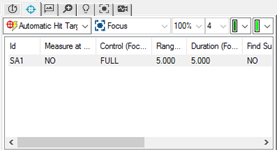
Per ciascun bersaglio automatico, fare doppio clic sull'opzione sotto ogni proprietà e immettere il valore specificato.
Fare clic su Crea per aggiungere questo punto di bordo alla routine di misurazione.
Fare clic su un altro punto sulla superficie superiore, quindi selezionare Crea.
Ripetere le operazioni di cui al passaggio precedente (fare clic su un punto, quindi su Crea) fino a creare 8 punti (PNT2 - PNT9).
Fare clic su Chiudi per chiudere la finestra di dialogo Elemento automatico.