
Per usare il metodo Selezione dei bersagli per aggiungere un elemento alla routine di misurazione, usare la scheda Vision nella finestra di visualizzazione grafica per posizionare i punti del bersaglio. I passi seguenti mostrano come aggiungere un elemento Cerchio alla routine di misurazione usando questo metodo:
Aprire la barra degli strumenti Elementi automatici.
Fare clic sul pulsante Cerchio. Verrà visualizzata la finestra di dialogo Elemento automatico per l'elemento cerchio.
Tenere la finestra di dialogo Elemento automatico aperta e selezionare la scheda Vision della finestra di visualizzazione grafica.
Fare clic su tre punti lungo il bordo del cerchio desiderato. Ad ogni clic, un punto di ancoraggio del bersaglio rosso sarà visualizzato sull'immagine. È anche possibile fare doppio clic sul bordo per il rilevamento automatico. Altri elementi possono richiedere più o meno clic. Fare riferimento a "Numero di clic necessari per gli elementi supportati".
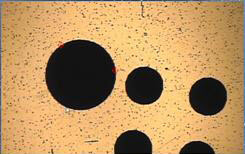
Selezione di un cerchio nella scheda Vision
Il bersaglio dell'elemento sarà visualizzato nella scheda Vision una volta inserito il numero di punti di ancoraggio richiesto per quell'elemento (oppure dopo aver fatto doppio clic per rilevare il bordo). Fare riferimento a "Numero di clic necessari per gli elementi supportati".
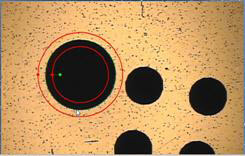
Bersaglio visualizzato per l'elemento cerchio
PC-DMIS Vision inserisce automaticamente i dati nominali dell'elemento nella finestra di dialogo Elemento automatico.
Regolare l'illuminazione e l'ingrandimento al livello desiderato con il della manopola della consolle oppure con la barra degli strumenti del Tastatore.
Regolare le informazioni nominali nella finestra di dialogo in base ai valori teorici dell'elemento.
Fare clic su Crea nella finestra di dialogo Elemento automatico per aggiungere l'elemento alla routine di misurazione.