프로브 도구상자 - 레이저 AF 다수 생성 탭
레이저 AF 다수 생성 탭은 레이저 가장자리 지점 자동 특성을 위해서만 사용될 수 있다. 이 탭은 레이저 가장자리 지점 자동 특성을 위한 레이저 스캔 속성 탭의 점구름 옵션이 타당한 COP ID로 설정되었을때만 나타난다 (옵션은 비활성화로 설정되지 않음).
요소가 기존 COP 개체에서 수집되는 수집된 자동 특성을 위해 이 탭을 사용할 수 있다. 직접 측정하는 특성을 위해 그것을 사용할 수 없다 (즉, 점구름 옵션이 비활성화 로 설정된 특성).
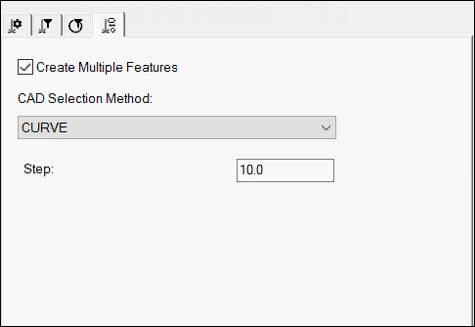
여러 특성 만들기 - 여러 특성을 만들 모델에서 곡선을 선택하기 위해 이 표시란을 선택한다. 표면 지점 특성의 경우, 표면이 대신 선택된다. 다음을 유의한다:
곡선은 인접해야 한다. 그들을 선택하거나 선택해재하기 위해, Ctrl 을 누른다. 이들 예를 고려한다:
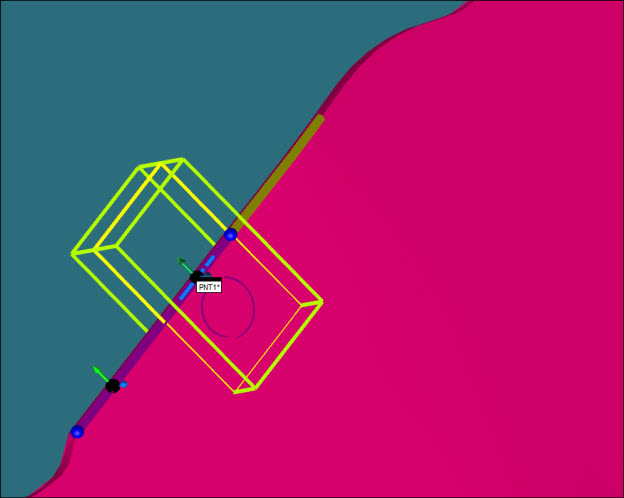
추가 인접 곡선을 선택하기 위해, Ctrl 를 사용
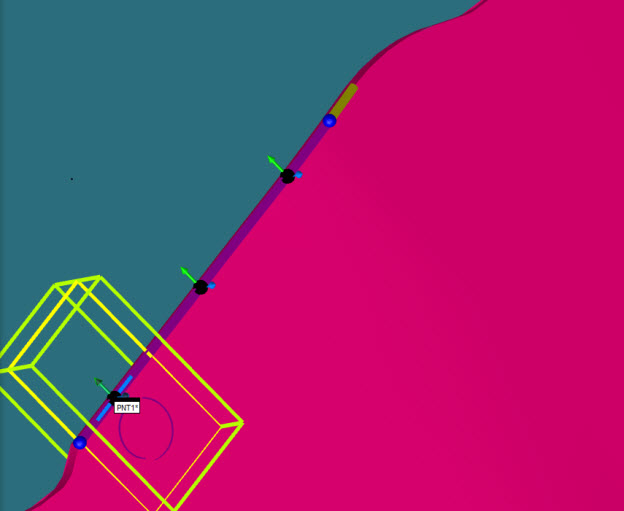
추가 인접 곡선을 선택하기 위해, Ctrl 를 사용
곡선에서 만들어지는 첫번째 지점은 곡선 자체의 시작점을 기준으로 수평 절단 + 스페이서와 동일한 거리에 있다. 이것는 원하는 곡선에서 발생하는 첫번째 지점의 수집을 피하기 위해 의도적으로 수행된다. 예를들어:
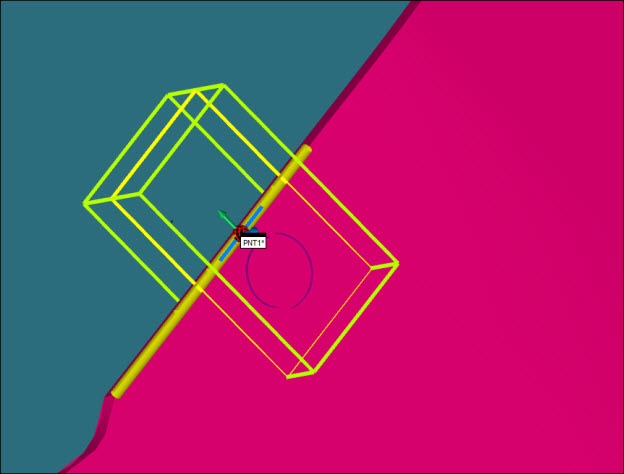
첫번째 곡선 선택
CAD 곡선의 일부를 선택할 수 있게 하기 위해, 끌기 기능을 사용한다. 특성은 그에 맞게 업데이트 된다.
여러 특성 만들기 표시란을 선택취소하면, 가장자리 지점은 수집 매개변수를 조정할 수 있도록 시작점으로 설정된 표면과 가장자리 벡터를 가지고 있다. 이것은 여러 특성 만들기 표시란이 선택될때만 만드는 특성의 벡터에 영향을 주지 않는다. 그들 특성의 벡터는 곡선에 가까운 표면의 선택을 기반으로 만들어진다. 다시 말해서, 결과 특성의 표면 벡터는 곡선 자체를 선택하기 위해 클릭할 표면의 벡터이다(곡선에 가까운). 따라서, 예측할 수 없는 벡터를 피하기 위해 원하는 곡선을 정확히 클릭하지 않는 것이 좋다 (즉, 원하는 것과 관련하여 반대 방향으로 뒤집기).
CAD 선택 방법 - 원하는 CAD 요소를 선택한다.
단계 - 이 옵션은 생성중인 특성 사이에서 선택된 곡선 또는 곡선들을 따라 간격을 선택할 수 있게 한다.
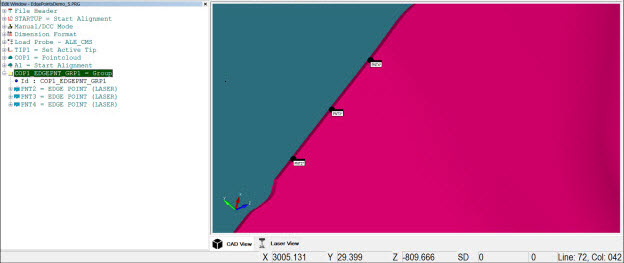
다중 생성의 결과는 아래에 나타난다: