校准测尖将告知 PC-DMIS 测尖的位置和直径。校准测尖之前,您不可执行测量程序和测量零件。可交替使用术语“校准”和“校验”。
开始校验过程:
确保测头工具对话框(插入 | 硬件定义 | 测头)中的活动测尖列表具有所需的测尖角度。
从列表中选择要校准的测头测尖。
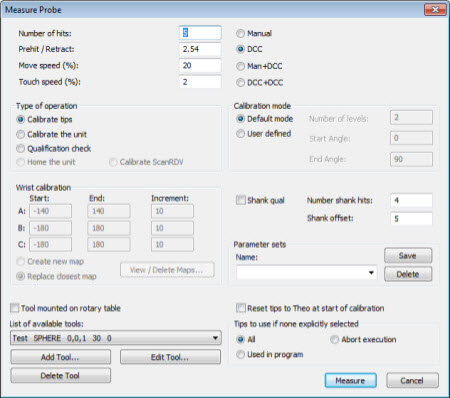
单击测量,显示测量测头对话框。
若有测头更换架,且当前的活动测头文件并非测头中的测头配置,则 PC-DMIS 将自动抛弃当前加载的测头配置,并拾取所需的配置。
测量测头对话框
测量测头对话框显示测头校验时可用于测量的各种设置。一旦选择了所需的设置,单击测量即可开始。
预先校准的需求
要开始校准流程,必须定义一个校验工具。将在该工具上进行的测量类型视工具类型(一般为球体)和测尖类型(球状、盘状、锥状、杆状、光学)而定。
要从列表中选择当前定义的校验工具,单击可用工具列表。
要定义将添加至可用工具列表中的新校验工具,单击添加工具。
要更改当前定义的校验工具的配置,单击编辑工具。
要删除当前定义的校验工具,单击删除工具。
一旦校准开始
PC-DMIS 会显示两种类型的消息之一,询问是否已移动标定工具。该类型取决于您的测量机使用 DCC 测点定位合格工具的能力:
是/否消息框
对于不支持使用DCC触测(比如仅手动的机器)定位标定工具的机器,消息框会出现:
标定工具是否已经被移动或测量机零点被更改?警告:测尖将旋转至 TIP1!
是 否
标定工具已移动对话框
若您的测量机器和测头配置支持使用 DCC 测点来定位标定工具的能力,则已移动的标定工具对话框出现:
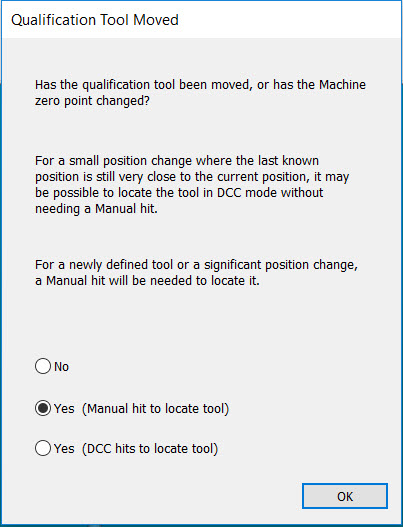
标定工具已移动对话框
若选择否,PC-DMIS 会显示执行对话框。但不要求任何手动触测,除非适用选定的测量方法(例如在手动模式下进行操作)。
对于桥式 CMM 上的触觉测头,PC-DMIS 将继续进行自动校准例程。
若选择是(手动触测以查找工具),PC-DMIS 会显示执行对话框。继续校准过程前,它需要您在手动模式(取决于工具类型)下采取一个或多个测点。
对于桥式 CMM 上的触觉测头,您必须手动触测球体以找到工具位置。
若选择是(DCC 触测以定位工具),PC-DMIS 会显示执行对话框,并且自动尝试使用 DCC 触测以定位标定工具。当将标定工具重新放置于与先前位置几乎相同的位置上时可使用此选项。
关于校准期间桥式 CMM 的腿碰撞检查
此时,对于桥式 CMM 上的触觉测头,PC-DMIS 显示碰撞检查对话框。 它询问您是否要运行腿碰撞检查:
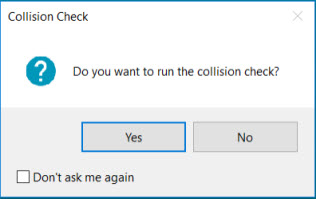
“碰撞检查”对话框 - 碰撞检查消息
如果选择否,PC-DMIS 将继续执行标准校准程序(它不执行腿碰撞检查)。
如果回答是,则 PC-DMIS 会使用设置选项对话框的零件/机器选项卡的 CMM 限制区域中的当前限制验证任何冲突。 如有必要,PC-DMIS 可增加任何安全移动。 PC-DMIS 显示碰撞检查对话框,其中包含当前正在检查的测尖的名称:

“碰撞检查”对话框 - 测尖名称
腿碰撞检查需要几秒钟才能运行。 时间取决于所选的测尖数量。 您可以使用停止或取消按钮来停止或取消检查。 如果需要,PC-DMIS 可增加安全移动(沿 X 或 Y 缩回测尖)以避免可能与 CMM 腿发生碰撞,以及 Z 中的安全移动,以避免可能与板、顶板或量规球体发生碰撞。
在 PC-DMIS 运行腿碰撞检查后,它执行校准例程,如果需要,该例程通过安全移动得到改善。
在少数情况下,腿碰撞检查可能会发现一些导致无法自动解决的碰撞的测头测尖。 在这些情况下,校准无法安全执行,PC-DMIS 会中断校准。 它显示“无法校准”消息并列出这些问题测尖的名称。
只有在使用 PC-DMIS 接口直接运行校准例程时,才能使用腿碰撞检查。 它不适用于自动化功能或 AUTOCALIBRATE 命令。
完成测量后
完成测量后,PC-DMIS 会计算相应类型测头、所使用的工具以及所请求操作的检验结果。标定工具已移动对话框中的两个是选项的区别仅对测量时是否需要手动触测造成影响。为了测量后计算,两个是选项相同。
校准之后,测头工具对话框中的活动测尖列表中将显示每个测尖的简要概括。要查看详细校准结果,单击该对话框中的结果。
重新校验
通常,PC-DMIS 不能确定是否需要重新校准测头测尖。若测头有任何更改,请确保重新进行校准。
更多: