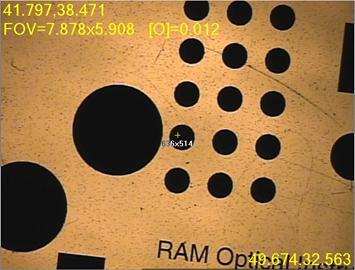
“图形显示”窗口的实时视图示例
如果软件处于在线模式,影像选项卡显示视频相机的实际“实时”视图。
如果软件处于脱机模式,影像选项卡将根据所导入的 CAD 图纸,显示视频相机可见的“模拟”视图。它模拟了几何形状,同时还模拟了照明。此过程称为 CAD 相机。

模拟活动视图(CAD相机)
右键单击并拖动鼠标。这样可基本上将图像拖动到相机下方,以便您将 FOV 放置在零件上的新位置。此功能仅适用于 DCC 测量机,或者在脱机状态下使用。
显示“实时视图”中的特征
测量例程中的功能可以在“实时视图”中显示。

显示在“实时视图”中的特征示例
所有功能必须具有相同的摄像机矢量,并且应该大致在相同的 Z 高度。
要在“实时视图”中显示特征,请在“设置编辑器”应用程序中启用 FindFeaturesInFOVEnable 注册表项。有关详细信息,请参阅设置编辑器文档中的“FindFeaturesInFOVEnable” 主题。
在某些条件下,不会在实时视图中绘制测量例程中的特征。这样做是为了防止绘制超出上下文信息,或者阻止具有太多信息的实时视图。
这些条件是:
在测量程序执行过程中。
当在实时视图上激活量规时。您可以将量规移动到某个特征,并进行使用,而不会受到覆盖的影响。
在聚焦期间。
当照明叠加激活时。
编辑特征时,显示测量点或过滤点。这样您能看到测量点,而不会受到覆盖的影响。
2D 轮廓描图期间。
更多信息: