
Cuadro de diálogo Calibrar sistema óptico
Esta opción calibra el sistema óptico en el sistema. PC-DMIS admite cinco calibraciones distintas (en función del hardware y el dispositivo de calibración disponible):
Tamaño en píxeles: Este método de calibración calibra el tamaño del campo de visión (CDV) en todo el rango de aumento de la celda de zoom o con una configuración de sistema óptico dada. Siga las directrices del fabricante acerca de los intervalos de calibración óptica. Debe volver a calibrar el aumento del sistema óptico cada vez que se modifique la celda de zoom o el microscopio (como por ejemplo cuando se envía a reparar).
Distorsión de lente 2D: Este método de calibración calibra los errores no lineales en el CDV en todo el rango de aumento de la celda de zoom o con una configuración de sistema óptico dada. De este modo se puede mejorar de forma significativa la precisión de la medición al alejarse del centro del CDV, especialmente en los sistemas ópticos de aumento bajo.
Rotación de la cámara: Este método de calibración calibra la rotación de la cámara hacia la plataforma y elimina la rotación. Es particularmente evidente en los sistemas CMM-V.
Parcentricidad/parfocalidad: Este método de calibración garantiza que el centro de las lentes y el centro del CDV están alineados. Esta opción solamente está disponible si se dan las condiciones siguientes:
Se están utilizando lentes de zoom.
La lámpara seleccionada se ha calibrado previamente. Consulte el tema "Calibrar iluminación".
Ha seleccionado la calibración Tamaño en píxeles.
Enfoque: Es el método de calibración Profundidad del enfoque y Latencia que se calibran mediante una serie de ajustes del enfoque en diversos niveles de aumento.
Si la celda de zoom se calibra automáticamente, no necesitará realizar una calibración de aumento específica. En su lugar, PC-DMIS muestra un mensaje cuando el proceso de calibración finaliza.
Para calibrar el sistema óptico, siga estos pasos:
En la lista del cuadro de diálogo Calibrar la sonda, seleccione Calibrar sistema óptico.
Haga clic en Calibrar para abrir el cuadro de diálogo Calibrar sistema óptico.
Cuadro de diálogo Calibrar sistema óptico
Cuando comience el procedimiento de calibración, NO mueva el estándar de calibración.
En el área Calibrar, seleccione las opciones necesarias.
Tamaño en píxeles: Esta opción calibra el tamaño en píxeles en diferentes aumentos para determinar el tamaño de un elemento medido.
Distorsión de lente 2D: Esta opción calibra cualquier distorsión 2D que haya en la imagen de la cámara.
Rotación de la cámara: Esta opción permite que PC-DMIS Visión determine si hay rotación en la cámara respecto a la plataforma. A continuación, PC-DMIS efectúa los ajustes necesarios. El software activa automáticamente esta opción si se activa la opción de calibración Distorsión de lente 2D.
Parcentricidad/parfocalidad: Cuando se selecciona esta opción, PC-DMIS lleva a cabo la calibración de parcentricidad/parfocalidad con la calibración Tamaño en píxeles. Este proceso sustituye la necesidad de realizar una calibración de centro óptico. Esta opción solamente está disponible si utiliza la Plantilla calibrada de HexagonMI (Hexagon Manufacturing Intelligence) y cuando la máquina utiliza lentes de zoom. Utilice la opción "Calibrar centro óptico" para las máquinas que utilizan lentes fijas (sin zoom). Consulte también el tema "Modos de calibración de parcentricidad".
Precisión: Existen dos métodos para calibrar la parcentricidad y la parfocalidad:
Normal: Este método realiza la calibración en los mismos rectángulos que se han utilizado para la calibración del campo de visión (tamaño en píxeles). Con este método, la calibración es más rápida.
Alta: Este método realiza la calibración en los círculos concéntricos en el estándar de calibración. Este método proporciona unos resultados de mayor calidad, pero tarda más en llevarse a cabo.
Enfoque: Esta opción realiza la calibración del enfoque para la profundidad y la latencia.
En el área Valores, seleccione los valores de calibración:
Iluminación: Seleccione la fuente de Iluminación. La calibración suele efectuarse mejor si se utiliza la iluminación inferior o bajo la plataforma, ya que el contraste de los bordes es más nítido. Seleccione <Actual> para utilizar los valores de iluminación actuales y no cambie la iluminación durante la calibración. CMM-V puede utilizar ahora su luz de anillo y toma como valor por omisión esa fuente de luz.
Enfoque - Apertura num. lente - Especifique la apertura numérica (Apertura num.) de la lente actual si se conoce; de lo contrario, deje este cuadro en blanco. Este valor permite que el programa de calibración optimice el enfoque utilizado durante la calibración.
Enfoque - Rango: Especifique el rango de enfoque si no se proporciona la apertura numérica. Esto proporciona el rango con el cual se efectúa el enfoque.
Rango automático: Seleccione esta casilla para calcular automáticamente el rango óptimo de enfoque que se utilizará. Esta opción puede no estar disponible en todos los sistemas.
Haga clic en el botón Calibrar. El software muestra un cuadro de mensaje en el que se indica que el estándar de calibración debe estar limpio y alineado con el eje X. También debe asegurarse de que el estándar mira hacia arriba.
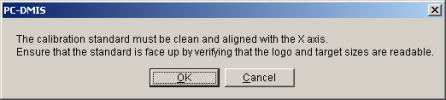
Aunque el proceso de calibración emplea técnicas de reducción del ruido y la suciedad, un estándar de calibración sucio puede provocar errores de calibración o proporcionar valores de medición menos precisos. Asegúrese de que elimina el polvo, la suciedad, las huellas dactilares o cualquier otro material de la parte de cristal del estándar de calibración. Utilice una solución de limpieza sin partículas sólidas, como el alcohol, y un paño suave que no deje pelusa. Asegúrese también de limpiar el cristal de la plataforma donde se coloca el estándar de calibración. Para conocer las técnicas de limpieza correctas, consulte la documentación del hardware. Si la plataforma donde se encuentra el estándar de cristal se mueve durante la secuencia de calibración, sujete suavemente el estándar a la plataforma con arcilla o masilla.
Coloque el dispositivo de calibración en la plataforma de modo que la longitud del estándar recorra el eje X de la máquina. En el caso de las plantillas calibradas ROI, asegúrese de que los objetivos más grandes estén a la izquierda (dirección -X) y que los más pequeños estén a la derecha (dirección +X). Verifique la alineación con el eje X observando la línea horizontal en el estándar al atravesar el eje X de la plataforma. La línea debe permanecer en el campo de visión y lo ideal sería que estuviese también muy cerca del centro.
Haga clic en el botón Aceptar. Aparecerán más mensajes en los que se solicita que centre el objetivo.
Coloque un objetivo de modo que esté totalmente incluido en la vista de la cámara. Este objetivo debe estar centrado de forma aproximada en el CDV y enfocado. No es necesario que el enfoque sea el óptimo; debe ser simplemente un buen lugar de partida para el proceso de enfoque del software.
Haga clic en el botón Aceptar. Si tiene una máquina DCC, esta enfoca el objetivo de forma automática. Si tiene una máquina manual, el software le pide que enfoque el objetivo.
Utilice los controles manuales para mover el sistema óptico de medición y deje el estándar de calibración de rectángulo o cuadrado más o menos centrado en el CDV. PC-DMIS determina el tamaño del objetivo en función del sistema óptico del que disponga.
No cambie la posición Z o el enfoque durante el resto del procedimiento de calibración.
Haga clic en el botón Aceptar después de centrar el objetivo. La rutina de calibración procede de forma automática según las opciones de calibración que haya seleccionado:
Si la máquina es compatible con el control de iluminación de DCC y se ha seleccionado una lámpara de iluminación en el campo Iluminación, PC-DMIS Visión realiza un ajuste de escala de grises de la iluminación donde mide el objetivo (o la serie de objetivos) en todo el rango de aumentos.
Si el sistema tiene control de iluminación manual, se le pide que aumente o disminuya el nivel de iluminación según convenga.
Si selecciona Tamaño en píxeles, PC-DMIS mide la serie de objetivos de calibración automáticamente.

Calibración del tamaño en píxeles
Si selecciona Distorsión de lente 2D, en cada aumento en la calibración Tamaño en píxeles, PC-DMIS Visión mide uno o varios objetivos de círculo sólido en un patrón rectangular que abarca la mayor parte del CDV. Si el software no localiza automáticamente el primer círculo, PC-DMIS Visión le pide que mueva el círculo especificado al centro del CDV.

Distorsión de lente bidimensional
Si en Parcentricidad/Parfocalidad, en la lista desplegable Precisión, ha seleccionado Normal, PC-DMIS Visión lleva a cabo una calibración de parcentricidad/parfocalidad en los mismos rectángulos utilizados para la calibración Tamaño en píxeles.
Si se ha seleccionado Enfoque, el sistema se enfocará y se desenfocará en los distintos niveles de aumento. PC-DMIS realiza calibraciones de enfoque para determinar la profundidad y la latencia del enfoque.

Calibración del enfoque
Si ha seleccionado Rotación de la cámara, PC-DMIS Visión mide la línea de la parte inferior de la plantilla calibrada en diferentes posiciones varias veces para identificar la rotación de la cámara respecto a la plataforma. Si el ángulo de rotación que PC-DMIS calcula es superior a 5 grados, se muestra una advertencia que informa de que el hardware debe ajustarse físicamente para reducir el ángulo. Puede aplicar la calibración para compensar igualmente, pero es recomendable ajustar la cámara o el pulso físico a la plataforma.

Calibración de la rotación de la cámara
Si en Parcentricidad/Parfocalidad, en la lista desplegable Precisión, ha seleccionado Alta, PC-DMIS Visión le solicita que alinee el círculo concéntrico del estándar de HexagonMI en el objetivo. Alinee el círculo como se ilustra en la imagen siguiente y haga clic en Aceptar.

Objetivo centrado en círculos concéntricos del estándar de HexagonMI
El proceso de calibración continúa. Enfoca y toma una serie de mediciones en diferentes niveles de aumento. Este proceso hace que el centro óptico y la profundidad focal coincidan en el rango focal. Esto significa que si enfoca y luego mide un círculo en un aumento, se obtiene la misma posición XYZ en otro aumento.
Casi al final de la calibración, PC-DMIS genera y ejecuta una serie de rutinas de medición dinámicas en segundo plano. Esta acción sirve para realizar una verificación básica que mide un subconjunto de los datos de calibración. A medida que el software mide cada objetivo en estas rutinas de medición, el área Estado del cuadro de diálogo Calibrar sistema óptico actualiza su mensaje y muestra el número del paso.
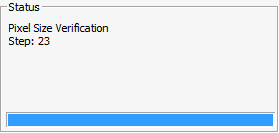
Mensaje de estado en el que se muestra el tamaño en píxeles y el error
Hay una verificación del tamaño en píxeles que está desactivada por omisión y se controla con la entrada del registro ProbeQualVisionOpticsCalPixelSizeVerifyEnabled en el Editor de la configuración de PC-DMIS. Si esta entrada del registro está activada, al final de la calibración PC-DMIS realiza una verificación básica que mide un subconjunto de los datos de calibración. A medida que el software mide cada objetivo en estas rutinas de medición, el área Estado del cuadro de diálogo Calibrar sistema óptico actualiza su mensaje y muestra el número del paso.
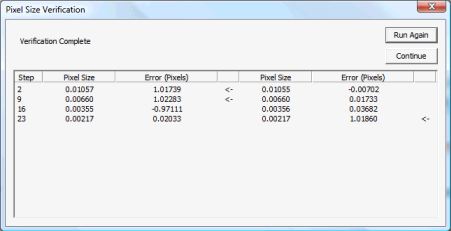
Cuadro de diálogo Verificación finalizada
Si se abre el cuadro de diálogo Verificación del tamaño en píxeles, puede hacer clic en Ejecutar otra vez para volver a ejecutar la verificación. Esto ayuda a determinar si algunos de los errores eran simplemente anomalías en la verificación. Si en la verificación se presentan errores varias veces, pruebe a ejecutar de nuevo toda la calibración de tamaño en píxeles. Si tanto la calibración como la verificación fallan repetidamente, póngase en contacto con el servicio técnico de Hexagon.
Haga clic en Continuar para aceptar el resultado de la verificación.
La sección ProbeCal del Editor de la configuración de PC-DMIS contiene entradas de registro que afectan a la calibración de tamaño en píxeles.
Haga clic en el botón Cerrar para cerrar el cuadro de diálogo Calibrar sistema óptico. El software también escribe los resultados de la calibración en el cuadro de diálogo Resultados de calibración para que pueda consultar los resultados de la calibración más adelante. Para ver los resultados, haga clic en el botón Resultados del cuadro de diálogo Utilidades de sonda:
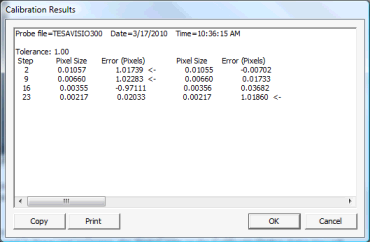
Cuadro de diálogo Resultados de calibración
Ha calibrado el campo de visión. Repita este proceso para cada lente que desee utilizar en la máquina.
En una cámara CMM-V, solamente necesita calibrar el campo de visión para el ángulo de pulso A0B0. Si lo desea puede colocar papel blanco reflectante en la mesa de la máquina CMM debajo del elemento de sujeción del dispositivo de calibración (número de pieza CALB-0001). El elemento de sujeción del dispositivo de calibración dispone de una placa de vidrio (CALB-0002) y un calibre de anillo (CALB-0003). El elemento de sujeción se utiliza para la calibración de la cámara CMM-V.