Los controles mostrados en la ficha Objetivos de contacto en Herramientas de sonda permiten editar, probar y modificar los objetivos y los parámetros utilizados para medir el elemento.
Esta es la barra de herramientas que hay en la parte superior de la ficha:
En la tabla siguiente se describe la función de estos controles:
Botón de definición de objetivo |
Descripción |
||
|
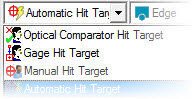
La lista Tipo de objetivo permite elegir el tipo de objetivo para crear objetivos nuevos. Los tipos de objetivo disponibles son: |
||
|
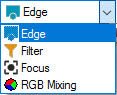
La lista Conjunto de parámetros permite pasar de uno de estos conjuntos de parámetros a otro:
Se describen en "Conjuntos de parámetros disponibles". |
||
|
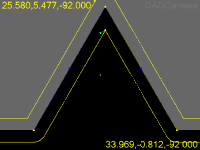
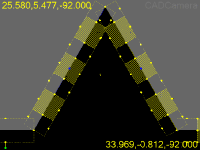
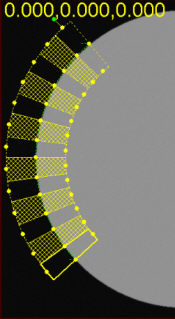
La lista Cobertura de elemento objetivo permite crear rápidamente secciones de objetivo para medir una parte de un elemento. Reducir la cobertura puede reducir también el tiempo de ejecución del elemento. Por ejemplo, si mide un elemento grande con un valor de aumento alto, puede que se requieran un gran número de posiciones de la cámara para obtener todos los puntos de borde. Si se selecciona una cobertura del 10%, solamente se medirán puntos de borde en determinadas ubicaciones alrededor del elemento, hasta un 10% de su forma. En el ejemplo siguiente puede observar que el mismo elemento cubierto en un 100 por cien se modifica de modo que tenga muchos objetivos que proporcionen una cobertura del 50 por ciento.
|
||
|
La lista Establecer objetivos de cobertura activos de elemento objetivo determina el número de objetivos que se utilizarán para mostrar el porcentaje de cobertura seleccionado en la lista Cobertura de elemento objetivo. El valor por omisión es 4. Por ejemplo, una cobertura del 50% en un arco, con un valor de 7 objetivos activos establecidos en esta lista, daría como resultado unas secciones de objetivo que tendrían este aspecto:
Ejemplo de objetivos activos |
||
|
La lista Color de objetivo de contacto especifica el color que se aplica a los objetivos de contacto del elemento. Esto permite diferenciar los elementos o garantizar la visibilidad en diferentes tipos de superficie. |
||
|
La lista Color nominal especifica qué color se aplica a la línea nominal del elemento. Esto permite diferenciar los elementos o garantizar la visibilidad en diferentes tipos de superficie. |
Esta es la barra de herramientas que hay en la parte inferior de la ficha:

En la tabla siguiente se describe la función de estos controles:
Botón de definición de objetivo |
Descripción |
|
El botón Bloquear objetivos de contacto en pieza fija el tamaño, la posición o la rotación del objetivo. |
|
El botón Centrar objetivo de contacto centra el objetivo o el campo de visión. Lo que se mueve en realidad depende del estado del botón Bloquear objetivos de contacto en pieza. Si primero selecciona el botón Bloquear objetivos de contacto en pieza y después selecciona el botón Centrar objetivos de contacto, PC-DMIS Visión mueve el campo de visión actual al objetivo. Esto solamente está disponible en las máquinas de movimiento DCC. Si deselecciona el botón Bloquear objetivos de contacto en pieza y selecciona el botón Centrar objetivos de contacto, el objetivo se mueve al campo de visión actual. |
|
El botón Insertar nuevo objetivo de contacto inserta una nueva área objetivo. A continuación podrá configurar diversos parámetros para esta área concreta del elemento. |
|
El botón Suprimir objetivo de contacto permite suprimir del elemento un objetivo insertado previamente. |
|
El botón Restablecer objetivo/s de contacto suprime del elemento todas las áreas objetivo insertadas previamente, dejando un solo objetivo, que es el objetivo por omisión. |
|
El botón Prueba de objetivo de contacto prueba la detección automática de borde de objetivo para los objetivos seleccionados actualmente. PC-DMIS Visión muestra todos los puntos detectados en la ficha Visión de la ventana gráfica. |