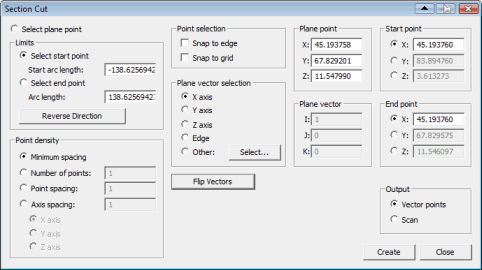
부분 절단 대화 상자
부분 절단 만들기에 대한 상세 정보는, "부분 절단 만들기" 를 본다.
Item |
설명 |
평면 지점 선택하기 옵션
|
CAD 모델에서 지점을 선택한다. 이것은 절단 평면 지점이 된다. |
제한 영역
|
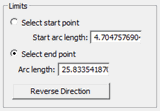
교차를 따라 시작과 끝 지점을 지정한다. 그래픽 디스플레이 창에서 지점을 선택하거나, 정확하게 시작과 끝 지점을 배치하기 위해 호 길이를 지정할 수 있다. 시작 지점을 선택 - 그래픽 디스플레이 창에서 끝 지점을 선택해서 부분 절단에서 시작 지점을 선택한다. 검정 교차 라인에서 지점을 선택한다. 빨강색 지점은 시작 지점의 위치를 나타내기 위해 화면에 나타난다. 시작 호형 길이 - 절단 평면 지점과 관련된 시작 지점을 정확히 배치하기 위해 이 상자를 사용한다. 부분 절단과 시작 지점에 절단 평면 지점의 투영 사이의 호형 길이를 입력한다. 음수를 또한 정의할 수 있다. 끝 지점을 선택 - 그래픽 디스플레이 창에서 끝 지점을 선택해서 부분 절단에서 끝 지점을 지정한다. 검정 교차 라인에서 지점을 선택한다. 심홍색 지점은 끝 지점의 위치를 나타내기 위해 화면에 나타난다. 호형 길이 - 끝 지점을 정확히 배치하기 위해 이 상자를 사용한다. 입력한 값은 시작과 끝 지점 사이의 호형 길이 이다. 음수를 또한 정의할 수 있다. 방향을 반대로 바꾸기 - 호형 길이가 평면 지점으로부터 측정된 방향을 바꾸기 위해 이 버튼을 클릭한다. |
지점 밀도 영역
|
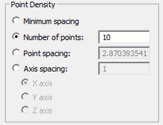
시작과 끝 지점 사이에서 계산된 지점들의 간격과 수를 제어하기 위해 이 영역을 사용한다. 최소 간격 - 이 옵션은 부분 절단을 따라 표면의 만곡(灣曲)을 기반으로한 지점의 최소수를 사용한다. 표면이 평평하다면, 두 지점만이 시작과 끝 지점에서 만들어진다. 표면이 곡선이면 더많은 지점이 만들어진다. 구부러진 표면에 만들어진 지점의 수는 OpenGL 옵션 대화상자에서 정의된 모자이크식 승수의 값에 따라 달라진다. PC-DMIS 핵심 문서의 "선호에 따른 설정" 단락에서 "OpenGL 옵션 변경" 을 본다. 지점의 수 - 만들고자 하는 지점의 수를 입력한다. PC-DMIS 는 시작과 끝 지점 사이에 지점을 동일 간격으로 배치한다. 지점 간격 - 각 지점 사이의 호형 길이를 지정한다. 축 간격두기 - 이 옵션은 오직 선택된 축을 따라 지점 만들기를 제한한다. 이 옵션을 선택했을때 X 축, Y 축, 그리고 Z 축 옵션은 사용가능하게 된다. 그 선택된 축을 따라 지점간의 간격거리를 정의하기 위해 이 옵션의 옆에 있는 상자를 사용한다. 예를들어, X 축을 선택했다면, 지점은 지정한 값에 따라 X 축을 따라 간격이 지정된다. |
지점 선택 영역
|
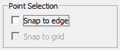
평면, 시작과 끝 지점을 위한 스냅 옵션들을 지정하기 위해 이 영역을 사용한다. 가장자리에 맞추기 - 이 표시란은 PC-DMIS 가 가장 가까운 표면 가장자리 또는 표면 경계(선)에 지점을 맞출지의 여부를 결정한다. 격자에 맞추기 - 이 표시란은 PC-DMIS 가 가장 가까운 격자 교차에 지점을 맞출지의 여부를 결정한다. 3D 격자가 보여지지 않을 때라도 격자 기능에 스냅을 사용할 수 있다. 3D 격자를 활성화하기위해, PC-DMIS 핵심 문서의 "CAD 디스플레이 수정" 단락에서 "화면 뷰 설정"을 참조한다. 가장자리에 맞추기와 격자에 맞추기 양쪽을 선택하면, PC-DMIS 는 표면 가장자리 또는 경계를 교차하는 가장 가까운 격자 라인에 지점을 맞춘다. |
평면 벡터 선택 영역
|
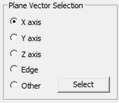
절단 평면 법선 벡터를 지정하기 위해 이 영역을 사용한다. X 축 - 절단 평면이 X 축 벡터 (1,0,0) 에 법선이되도록 지정한다. Y 축 - 절단 평면이 Y 축 벡터 (0,1,0) 에 법선이 되도록 지정한다. Z 축 - 절단 평면이 Z 축 벡터 (0,0,1) 에 법선이되게 지정한다. 가장자리 - 절단 평면이 가장 가까운 표면 경계 탄젠트 벡터에 법선이 되게 지정한다. 평면 지점을 선택할때마다, 평면 법선은 가장 가까운 표면 경계 탄젠트 벡터로 업데이트 된다. 그외 - 절단 평면 법선 값들을 수동으로 정의할 수 있게 한다. 선택되었을때, 평면 벡터 영역에 IJK 값을 입력할 수 있다. 또는, 법선 벡터로 사용할 CAD 모델의 특성을 선택하기 위해 선택 버튼을 클릭할 수 있다. 선택 - 절단 평면 법선 벡터로 사용할 특성을 선택하기 위해 사용할 수 있는 지점을 선택 대화상자를 보여준다. 이 대화상자는 PC-DMIS 핵심 문서의 "CAD 디스플레이 수정하기" 단락에서 "CAD 모델 변형하기" 항목에서 이미 설명되어 있다. |
평면 지점 영역
|
이 영역은 평면 지점의 XYZ 값을 보여준다. X, Y, 그리고 Z 상자에 새로운 값을 입력해서 수동으로 값을 수정할 수 있다. 지정한 지점이 CAD 표면에 존재하지 않으면, 사용되는 실제 지점은 CAD 모델에 투영된다. 수동으로 이 값을 수정한다음 평면 벡터 선택 영역에서 가장자리 옵션 버튼을 선택한다, 평면 벡터를 위해 사용된 표면 경계 가장자리 벡터는 이전의 평면 벡터에 가장 가까운 벡터가 된다. 즉, 이전의 평면 벡터와 가장 평행인 가장자리 벡터는 새로운 평면 벡터로 사용된다. |
평면 벡터 영역
|
이 영역은 평면 법선 벡터의 IJK 값들을 보여준다. I, J, 그리고 K 상자들에 새로운 값들을 입력해서 이들 값들을 수동으로 수정할 수 있다. |
시작 지점 영역
|
이 영역은 시작 지점의 XYZ 값들을 보여준다. 선택된 축의 값을 정의 또는 조정하기 위해 이 영역을 또한 사용할수 있다. 다른 두개의 축 값은 교차라인에서 계산된다. |
끝 지점 영역
|
이 영역은 끝 지점의 XYZ 값들을 보여준다. 선택된 축의 값을 정의 또는 조정하기 위해 이 영역을 또한 사용할수 있다. 다른 두개의 축 값은 교차라인에서 계산된다. |
출력 영역
|
부분 절단으로부터 만들어진 특성의 유형을 결정하기 위해 이 영역을 사용한다. PC-DMIS 는 만들기 버튼을 클릭한 후 출력 특성 또는 특성들만을 만든다. 벡터 지점들 - 이 옵션은 벡터 지점들이 만들어져야 한다는 것을 명시한다. 스캔 - 이 옵션은 열린 선형 스캔이 지점에서 만들어져야 한다는것을 지정한다. |
벡터 뒤집기 버튼 |
부분 절단을 만들었을때, PC-DMIS 는 녹색의 화살로 부분절단의 지점들의 수를 나타낸다. 벡터 뒤집기 버튼은 또한 선택을 위해 사용가능해 진다. 이 버튼은 그들이 반대 방향을 가리키게 하는 지점의 벡터를 나타내는 녹색 화살을 뒤집는다. |
만들기 버튼 |
지정된 특성 또는 부분절단의 특성을 만든다. 특성의 유형은 출력 영역에서 선택된 옵션에 따라 달라진다. |
닫다 버튼 |
부분 절단 대화상자를 닫는다. |