
Cuando haya terminado de medir elementos, es conveniente mover la sonda a una ubicación segura alejada por encima de la pieza de la mesa.
En este paso se añaden dos comandos de movimiento puntual. El primero aleja más la sonda de la pieza y el segundo mueve la sonda a una ubicación segura para las ejecuciones o las rutinas de medición futuras.
En la ventana de edición, asegúrese de que el cursor se halla al final del elemento CIL3.
Seleccione Insertar | Movimiento | Movimiento puntual para abrir el cuadro de diálogo Movimiento puntual.
Si el cuadro de diálogo Movimiento puntual no se abre, probablemente PC-DMIS ya ha insertado un comando MOV/PUNTO en la ventana de edición en la ubicación actual del cursor. En tal caso, haga clic en el comando y pulse F9.
En el cuadro de diálogo Movimiento puntual o directamente en la ventana de edición, establezca los valores X, Y y Z para definir la ubicación del movimiento puntual. Utilice estos valores recomendados:
X: 25
Y: -100
Z: -25
Haga clic en Crear para insertar el movimiento puntual. El cuadro de diálogo permanece abierto.
Cree un segundo comando MOV/PUNTO para llevar la punta a una distancia segura por encima de la pieza. Utilice estos valores recomendados:
X: 0
Y: -50
Z: 250
A continuación se indican otras maneras de insertar un comando MOV/PUNTO:
Pulse Ctrl + M.
Con el jogbox, mueva la sonda a la ubicación que desee; a continuación, en el cuadro de diálogo Movimiento puntual, pulse Read Pos (Leer posición). En algunos jogbox, puede pulsar el botón PRINT (IMPRIMIR) para insertar el comando.
Para obtener más información sobre los movimientos puntuales, consulte el tema "Insertar un comando de movimiento puntual" en el capítulo "Insertar comandos de movimiento" de la documentación de PC-DMIS principal.
Haga clic en Cancelar para cerrar el cuadro de diálogo Movimiento puntual.
Seleccione Ver | Modo Resumen para poner la ventana de edición en modo Resumen.
En la ventana de edición, seleccione CIL3, el plano de seguridad que hay debajo y CIL4:
Corte y pegue esos tres comandos de modo que queden debajo del segundo comando MOV/PUNTO.
Compruebe su trabajo. La parte final de la ventana de edición, a partir de CIR9, deberá tener este aspecto:
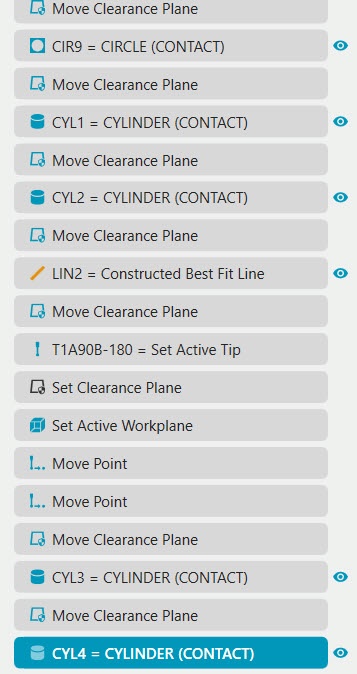
Elija Ver | Modo Comando para que la ventana de edición vuelva al modo Comando.
Si tiene que realizar ajustes, puede modificar los valores directamente en la ventana de edición y también arrastrar, cortar y pegar los comandos en otras ubicaciones. Asimismo, puede pulsar F9 en la mayoría de los comandos para acceder a un cuadro de diálogo en el que se pueden cambiar los valores.
Vaya al siguiente paso: "Calcular dimensiones"