Ahora que ha acabado el paso del tutorial anterior, puede ejecutar la rutina de medición.
Existen varias opciones para ejecutar una rutina de medición, ya sea en parte o en su totalidad. Para obtener detalles, consulte el capítulo "Ejecutar rutinas de medición" en la documentación de PC-DMIS principal.
Para evitar daños en la sonda, utilice el jogbox para moverla manualmente y colocarla a una buena distancia por encima de la pieza.
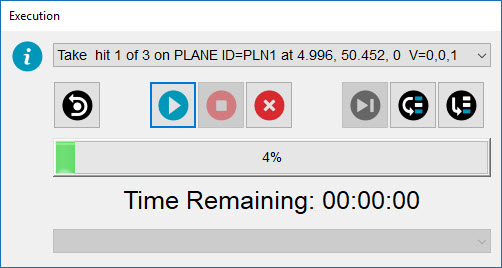
Seleccione Archivo | Ejecutar para abrir el cuadro de diálogo Ejecución e iniciar el proceso de medición.
Si PC-DMIS detecta un error durante el proceso de ejecución de la rutina de medición, el error aparecerá en la lista Errores de máquina del cuadro de diálogo Ejecución. Tendrá que solucionar el error para que la rutina de medición pueda seguir adelante. Cuando esté listo para continuar, haga clic en el botón Continuar para completar la ejecución de la rutina de medición.
Para obtener información completa acerca de las opciones del cuadro de diálogo Ejecución, consulte el tema "Usar el cuadro de diálogo Ejecución" en la documentación de PC-DMIS principal.
Lea las instrucciones del cuadro de diálogo Ejecución. Siga las solicitudes para tomar los contactos especificados. Asegúrese de que entra en contacto con la pieza la punta de rubí, no el vástago de la sonda.
PC-DMIS detecta cada contacto y muestra automáticamente el mensaje que indica que se ha de tomar el siguiente contacto.
Instrucciones del cuadro de diálogo Ejecución
PC-DMIS le indicará que tome manualmente estos contactos con la sonda en la ubicación aproximada que se indica en la ventana gráfica.
Tome tres contactos en la superficie para crear un plano. Pulse Fin.
Tome dos contactos en el borde para crear una línea. Pulse Fin.
Tome cuatro contactos dentro del círculo. Pulse Fin.
Cuando PC-DMIS toma el último contacto en el elemento de alineación de círculo (CIR1), muestra unos comentarios y pasa al modo DCC.
Cuando se abra el cuadro de diálogo Comentario de entrada, escriba su nombre en Entrada del operador:
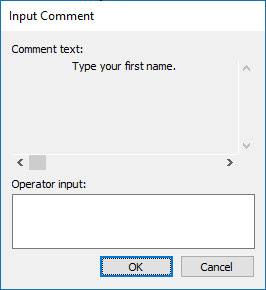
Cuadro de diálogo Comentario de entrada
PC-DMIS muestra el cuadro de diálogo Mensaje de PC-DMIS. Por ejemplo:

Cuadro de diálogo Mensaje de PC-DMIS
Haga clic en Aceptar. PC-DMIS mide el resto de los elementos en modo DCC.
ADVERTENCIA: Al hacerlo, la máquina se mueve. Para evitar lesiones, aléjese de la máquina. Para evitar daños materiales, haga funcionar la máquina a menor velocidad.
Vaya al siguiente paso: "Ver el informe"