Siempre es conveniente comprobar si se producirán colisiones cuando vaya a ejecutar comandos en modo DCC. De esta manera puede evitar daños en el hardware.
En este paso del tutorial se activan las líneas de la ruta para que pueda ver la ruta de la sonda y comprobar si habrá colisiones antes de ejecutar la rutina y medir la pieza con el hardware.
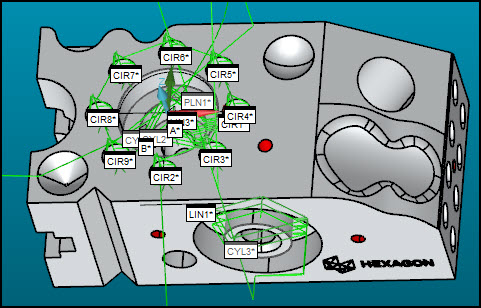
Seleccione Operación | Ventana gráfica | Detección de colisiones para abrir el cuadro de diálogo Detección de colisiones. PC-DMIS también muestra líneas de ruta de color verde en la ventana gráfica. Estas líneas representan la ruta que sigue la sonda durante la ejecución.
En el cuadro de diálogo Detección de colisiones, active Detener en colisión ( ).
).
Para cada uno de los contactos manuales para los elementos de alineación, haga clic en Continuar ( ) para simular los contactos tomados con la sonda en esos elementos.
Después del contacto manual final, se activa el modo DCC y la sonda de la ventana gráfica sigue las líneas de la ruta. En el cuadro de diálogo Lista de colisiones se muestran las colisiones, si las hay. Las líneas de la ruta en las que se producen colisiones aparecen en color rojo. Si algo aparece en rojo, vaya al cuadro de diálogo Lista de colisiones y resuelva la colisión (véanse los subtemas siguientes). Si no ve la lista de colisiones, tal vez esté detrás del cuadro de diálogo Detección de colisiones.
Las colisiones se pueden producir a causa de la ubicación que tiene la sonda incluso antes de empezar a ejecutar una rutina. Por ejemplo, un contacto manual final en un elemento manual o la medición final en una ejecución anterior puede haber dejado la sonda en una posición que podría provocar una colisión posteriormente.
Compruebe siempre dónde está la sonda antes de empezar una ejecución en modo DCC y muévala a una ubicación segura al comenzar una ejecución.
Si en el cuadro de diálogo Lista de colisiones aparece "Contacto base", puede pasar por alto esa colisión. En este tutorial, se trata de contactos manuales, y moverá la sonda manualmente a esas ubicaciones.
Resolver las colisiones entre los elementos
Para resolver las colisiones entre los elementos, puede añadir comandos MOV/PUNTO o MOV/PLANOSEG en la ventana de edición para ir a un punto o un plano concretos. También puede añadir comandos MOV/PUNTO en las líneas de ruta entre los elementos. Para obtener más información, consulte "Mover líneas de la ruta" en el capítulo "Editar la presentación de modelos CAD" en la documentación de PC-DMIS principal.
Resolver las colisiones en un elemento
Para resolver las colisiones en el caso de los contactos de un solo elemento, probablemente tenga que ajustar algunos valores del elemento. Por ejemplo, los elementos automáticos de cilindro de este tutorial (CIL1, CIL2, CIL3 y CIL4) tienen unos valores de Profundidad u Offset final que podrían hacer que la sonda entrase en contacto con el material cercano a la parte inferior o final del cilindro.
Para solucionarlo, puede que tenga que pulsar F9 en cada elemento afectado y cambiar los valores de Profundidad u Offset final. Para obtener más información, consulte "Ajustar los valores de los elementos".
Vaya al siguiente paso: "Ajustar los valores de los elementos"