Crear una alineación malla/CAD
Para crear una alineación de malla a CAD, efectúe lo siguiente:
Asegúrese de que tiene un modelo de CAD importado en la ventana gráfica y un comando MALLA en la rutina de medición. Estos elementos son necesarios para alinear una malla con el CAD.
Seleccione la opción de menú Insertar | Malla | Alineación o seleccione el botón Alineación de malla ( ) de la barra de herramientas Malla. También puede acceder a este cuadro de diálogo introduciendo el comando MEJAJMALLACAD en el modo Comando de la ventana de edición entre los comandos ALINEACIÓN/INICIO y ALINEACIÓN/FIN. Aparece el cuadro de diálogo Alineación malla/CAD:
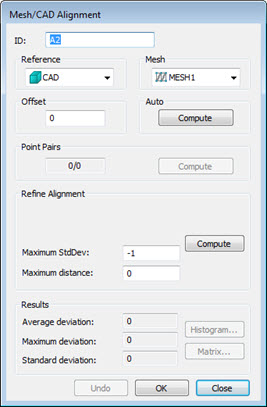
Cuadro de diálogo Alineación malla/CAD
Para obtener una descripción completa del cuadro de diálogo Alineación malla/CAD, consulte el tema "Descripción del cuadro de diálogo Alineación malla/CAD" en la documentación de PC-DMIS Láser.
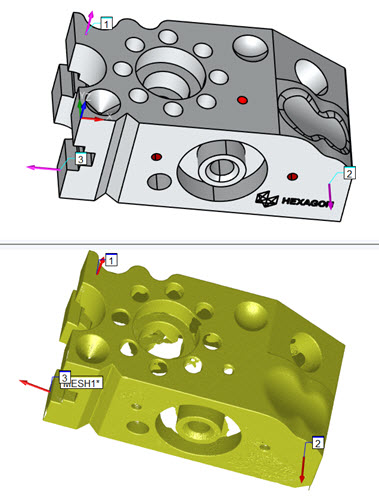
En la ventana gráfica aparece una vista de pantalla dividida y temporal del modelo de CAD y la malla. Puede utilizar esta pantalla dividida para ver cómo se realiza la alineación. Seleccione el punto de referencia en la lista desplegable Referencia; normalmente está disponible el propio CAD o una malla definida. La malla está alineada con la referencia seleccionada.
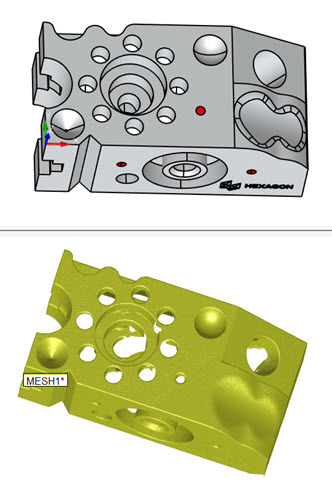
Vista de pantalla dividida en la que se muestra el modelo de CAD en la vista superior y la malla en la vista inferior
Si tiene más de una malla en la rutina de medición, seleccione la malla en la lista Nube de puntos.
Realice la alineación:
Haga clic en el botón Calcular de la sección Autom.. Solamente debe utilizar este método cuando tenga un escaneado completo de las caras exteriores de la pieza. Esto realiza de forma automática una alineación de la malla con el CAD y un refinamiento en la alineación a medida que se va generando.
Si el cálculo automático no calcula una alineación buena, utilice el área Pares de puntos para efectuar una alineación aproximada. Esto acerca la malla lo suficiente al CAD si no está bastante cerca. Entonces puede hacer aún más precisa la alineación si es necesario. Debe utilizar este tipo de alineación si la malla no está completa o si contiene datos escaneados que pertenecen a una fixture, una tabla u otro elemento similar.
Haga clic en el número de puntos que desee en la malla.
Haga clic en las ubicaciones correspondientes en el modelo de CAD. 


Cuantos más puntos se tomen alrededor de las diferentes áreas del modelo y la malla, mejor será la alineación aproximada.
Haga clic en Calcular para crear la alineación aproximada.
A continuación, utilice el área Hacer alineación más precisa siempre que desee aumentar la precisión de la alineación, con lo que la malla se acercará al modelo de CAD. Para poder obtener una alineación precisa de calidad, los puntos de la malla deben estar lo suficientemente cerca de los puntos de CAD en la alineación aproximada inicial.
Defina el número total de puntos de muestra aleatorios que se utilizarán en cada iteración en Puntos totales.
Defina el número de iteraciones en el cuadro Iteraciones máximas.
Defina la desviación estándar máxima para la ejecución de la alineación automática entre los puntos de la malla y el modelo de CAD mediante el cuadro Desviación estándar máx.. Cuando se ejecuta el comando de alineación automática, si la desviación estándar de las desviaciones de malla/CAD es mayor que el valor máximo definido, puede seleccionar pares de puntos para obtener una alineación mejor. El valor por omisión de -1 es equivalente a una desviación estándar permitida infinita.
Defina la distancia máxima de los puntos desde el CAD para utilizarla en las rutinas de mejor ajuste. El valor por omisión es 0. En este caso, se utiliza una distancia máxima interna basada en el tamaño de la malla.
Haga clic en Calcular para hacer más precisa la alineación.
Si una parte de la malla no se alinea bien con el CAD, puede hacer clic en el botón Deshacer y volver a calcular la alineación utilizando el mismo tipo de alineación con parámetros adicionales, o bien puede probar con una alineación distinta.
Si tiene un modelo de superficie que represente una pieza de chapa metálica y desea alinear las caras de offset, defina un valor de Offset que represente el espesor constante de la pieza de chapa metálica.
Utilice el área Resultados para ver cómo se alineará la malla con el CAD. Realice cambios en los valores de Offset o de Hacer alineación más precisa para mejorar la alineación si es necesario. Si se efectúan cambios, asegúrese de hacer clic en el botón Calcular para volver a generar la alineación con los valores nuevos.
Cuando la alineación le parezca correcta, haga clic en Crear. PC-DMIS cierra la vista de pantalla dividida temporal y coloca el comando MEJAJMALLACAD en la ventana de edición. Consulte el tema "Texto del modo Comando de MEJAJMALLACAD".
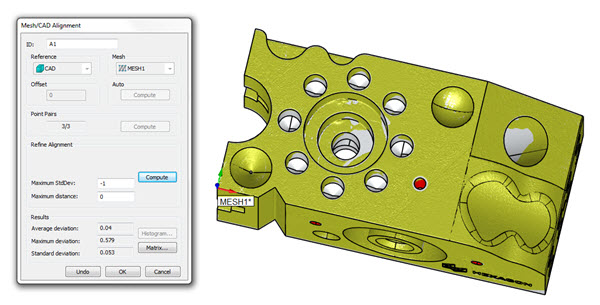
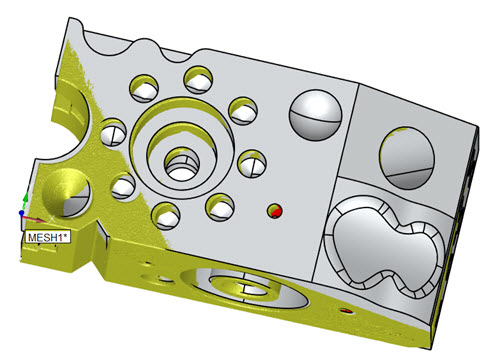
Ejemplo de alineación de malla a CAD completa