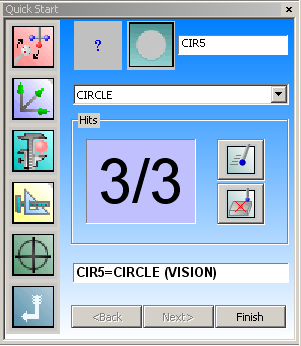
PC-DMIS Visión determina de forma automática qué tipo de elemento se añadirá a la rutina de medición. Según los contactos tomados, se hace una suposición de los elementos automáticos cuando la ventana Quick Start está abierta. El ejemplo siguiente muestra el proceso de suponer un elemento de círculo automático de Vision, que sería muy parecido en el caso de los demás elementos soportados (punto de borde, línea, círculo, ranura redonda, ranura cuadrada o muesca).
Para medir un círculo automático de Vision con el modo Suponer, siga estos pasos:
Seleccione la opción de menú Ver | Otras ventanas | Quick Start para abrir la ventana Quick Start.
Ventana Inicio rápido
Tome el primer contacto en el borde del elemento de círculo con el jogbox de la máquina. También puede hacer clic con el botón izquierdo en el borde del elemento en la ficha Visión. La ventana Inicio rápido se actualiza y muestra un solo contacto (1/1) en el búfer y el elemento PUNTO supuesto.
Tome un segundo contacto de la misma manera que lo hizo con el primero, pero en otra ubicación en el borde del mismo círculo. La ventana Inicio rápido se actualiza y muestra los dos contactos (2/2) en el búfer y el elemento LÍNEA supuesto.
Tome un tercer contacto de la misma manera, pero en otra ubicación en el borde del mismo círculo. La ventana Inicio rápido se actualiza y muestra los tres contactos (3/3) en el búfer y el elemento CÍRCULO supuesto.
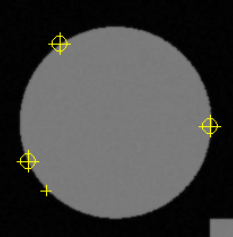
Contactos del círculo medido supuesto
Haga clic en el botón Borrar contacto  si no le parece adecuada la ubicación de alguno de los contactos. El contacto se elimina del búfer. Repita los pasos 2 a 4 para volver a medir el círculo.
Una vez que se haya supuesto el elemento deseado, haga clic en Terminar. El software añade el elemento a la rutina de medición.
Para ver el objetivo del elemento, en la ficha Visión de la ventana gráfica, haga clic en el botón Mostrar objetivo  (consulte "Vista en directo"). Haga clic con el botón derecho en el objetivo para realizar cambios en los parámetros del objetivo desde el menú emergente (por ejemplo, densidad de puntos, tipo de selección de bordes o insertar objetivo). Para obtener información, consulte "Utilizar menús de acceso directo".
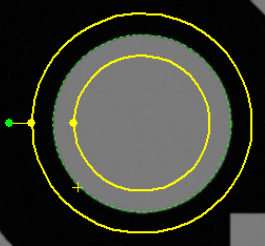
Objetivo de círculo en la vista en directo
Para editar los parámetros del elemento, pulse F9 en el nuevo comando Elemento automático en la ventana de edición.