Haga clic en el icono Modo de elemento grande  situado a lo largo de borde inferior de la ficha Objetivo de contacto de las Herramientas de sonda del cuadro de diálogo Elemento automático para el elemento Línea.
El modo de objetivo para elementos grandes está disponible para la vista CAD y la vista en directo con las siguientes advertencias:
Actualmente solo está disponible para elementos de línea.
Solo está disponible para el modo Enseñanza.
Para utilizar el modo de objetivo para elementos grandes:
Haga clic en el icono Modo de elemento grande situado a lo largo de borde inferior de la ficha Objetivo de contacto de las Herramientas de sonda del cuadro de diálogo Elemento automático para el elemento Línea.

La opción Modo de elemento grande solo está disponible con el tipo Objetivo de contacto automático.
Cuando cierra PC-DMIS, se guarda el estado del botón. La próxima vez que inicie PC-DMIS, el botón se encontrará en el mismo estado ("Sí" o "No") en que estaba al cerrar por última vez.
Haga clic en el botón para alternar entre los estados "Sí" y "No". Cada vez que alterne el botón, aparecerá un cuadro de diálogo Advertencia.
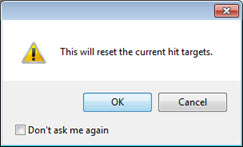
Puede restablecer los mensajes de advertencia a través de la ficha General del cuadro de diálogo Opciones de configuración. Para obtener más detalles, consulte el tema Advertencias en el capítulo Opciones de configuración: ficha General de la documentación principal de PC-DMIS.
Una vez que se ha cambiado el botón de modo de elemento grande a "Sí" y que se ha iniciado la definición del elemento:
El icono Insertar nuevo objetivo de contacto y la opción de menú del botón derecho están desactivados.
El icono Suprimir objetivo de contacto y la opción del menú del botón derecho están desactivados.
El icono Prueba de objetivo de contacto y la opción del menú del botón derecho están desactivados.
El icono Cobertura de elemento objetivo y la opción del menú del botón derecho están desactivados.
El icono Establecer objetivos de cobertura activos de elemento objetivo y la opción del menú del botón derecho están desactivados.
Más: