Haciendo clic en Insertar | Elemento | Automático | Blob en el menú principal.
Haciendo clic en el botón Blob  en la barra de herramientas Elementos automáticos.
Descripción general
Para acceder al cuadro de diálogo del elemento automático Blob puede hacerlo de una de estas formas:
Haciendo clic en Insertar | Elemento | Automático | Blob en el menú principal.
Haciendo clic en el botón Blob en la barra de herramientas Elementos automáticos.
Para utilizar el elemento automático Blob, el elemento necesario debe caber en el campo de visión. El elemento blob está diseñado para utilizarlo en las piezas que generan una imagen con bordes de alto contrate, iluminación uniforme y sin componentes espectrales de alta frecuencia significativos. Por ejemplo, funciona bien con las piezas delgadas con retroiluminación o con las piezas con iluminación en la superficie sin textura de superficie significativa.
Cuando abra el cuadro de diálogo Blob, haga clic en la ficha Visión para crear el objetivo.
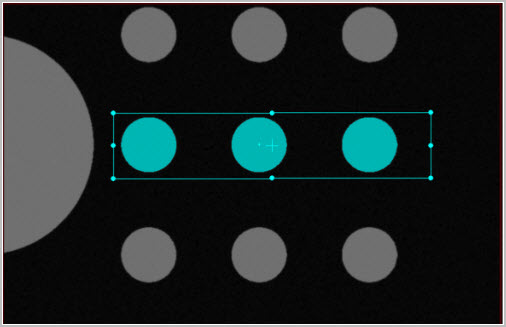
Ejemplo de creación del objetivo Blob | Elemento automático en la vista en directo
Una vez que haya creado el objetivo, puede cambiar su tamaño del mismo modo que otros elementos automáticos. PC-DMIS resalta los píxeles incluidos en el cálculo del blob en la vista en directo.
Crear un elemento de blob de Vision
Para máquinas que admitan movimiento DCC, seleccione Modo DCC  si desea crear y medir Blob | Elemento automático en modo DCC.
Seleccione Blob automático en la barra de herramientas Elemento automático. También puede seleccionar la opción de menú Insertar | Elemento | Automático | Blob. De este modo se abre el cuadro de diálogo Elemento automático (blob).
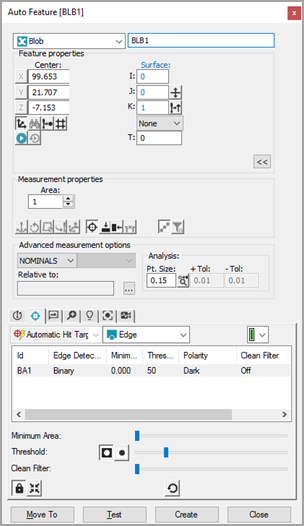
Cuadro de diálogo Elemento automático de blob de Vision
Con el cuadro de diálogo Elemento automático abierto, utilice el Método de selección de objetivo. Para ello, en la ficha Visión, haga clic una vez en la superficie para establecer la ubicación del punto. Ajuste el aumento y la iluminación según convenga en las Herramientas de sonda.
Haga clic tan cerca del elemento CAD como sea posible para asegurarse de que PC-DMIS no selecciona un elemento incorrecto.
PC-DMIS Visión coloca de forma automática los datos nominales del blob en el cuadro de diálogo Elemento automático. El software muestra automáticamente los objetivos de contacto del blob.
Ajuste la información nominal del cuadro de diálogo Elemento automático para que concuerde con los valores teóricos del blob. Asimismo, ajuste los valores en Herramientas de sonda según sea necesario.
En esta imagen y la descripción que hay debajo se destacan los elementos importantes al definir el Blob | Elemento automático:
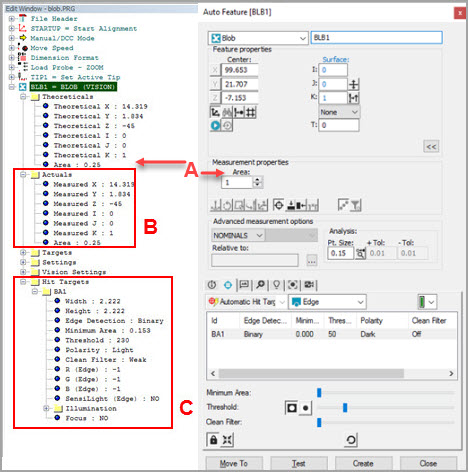
El área Valores teóricos permite introducir manualmente el valor nominal de Área en unidades de la rutina de medición actual.
El área Valores reales se actualiza automáticamente cuando ejecuta la rutina de medición.
Puede establecer los parámetros de elemento automático Blob como Área mínima, Umbral, Polaridad y Filtro de limpieza en la sección Objetivos de contacto de la rutina de medición, así como con los deslizadores respectivos en la ficha Objetivos de contacto del cuadro de diálogo Blob | Elementos automáticos (se muestra a continuación).
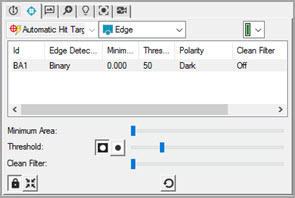
Ficha Objetivos de contacto del cuadro de diálogo Blob | Elementos automáticos
Deslizador Área mínima: Utilice el deslizador Área mínima para ajustar el valor de filtro. El tamaño del objetivo determina la escala del deslizador, ya que el máximo se define como la mitad del área calculada dentro del objetivo.
Deslizador Umbral y botones Polaridad: Utilice estas opciones para determinar qué píxeles incluye el software en el cálculo del elemento. Si selecciona el botón de polaridad Oscuro, el software utiliza los píxeles del área objetivo por debajo del umbral. Si selecciona el botón de polaridad Claro, el software utiliza los píxeles del área objetivo por encima del umbral. Utilice el deslizador Umbral para definir el rango de píxeles del área objetivo para el botón de polaridad seleccionado.
Deslizador Filtro de limpieza: Utilice esta opción para aplicar un filtro según convenga para eliminar los ruidos tales como el polvo o las partículas de suciedad. La fuerza determina el tamaño del ruido que se va a eliminar. Las opciones son: Desactivado, Débil, Medio y Fuerte.
Cuando la ficha Objetivos de contacto está activa en Herramientas de sonda, el software resalta los píxeles que forman el blob en la vista de imagen en directo. Los píxeles resaltados se actualizan automáticamente cuando se cambia cualquiera de los parámetros relevantes.
Haga clic en Crear en el cuadro de diálogo Elemento automático para añadir el blob a la rutina de medición.
PC-DMIS no admite actualmente la función de elemento automático Blob con Multicaptura (para obtener información detallada, consulte la sección Multicaptura en el tema "Configuración de la vista en directo" de la ayuda de Visión).
Guarde la rutina de medición para su posterior ejecución. Consulte "Nota sobre la ejecución de las rutinas de medición de Vision".
Devolver el área del blob con expresiones
Si necesita devolver el valor teórico o medido de un elemento blob, puede utilizar las extensiones .AREA o .TAREA con la ID del blob. Devuelven los valores de área medida y área teórica respectivamente del elemento blob. Para obtener más información, consulte el tema "Referencias de tipo Doble" en el capítulo "Usar expresiones" de la documentación principal de PC-DMIS.
El acceso a cada uno de los blobs del elemento automático blob se ilustra en los ejemplos de comandos siguientes:
Asign / V1 = blb1.Numhits
Asign / V2 = blb1.hit[C].XYZ
Asign / V3 = blb1.hit[C].AREA
Devolver el área del blob con la dimensión de ubicación
En el cuadro de diálogo Ubicar elemento (Insertar | Dimensión | Ubicación), en el área Ejes, puede marcar la casilla Área para que en el informe se calcule y se visualice el área de un elemento blob. Aparece como AR en el informe y en el modo Comando de la ventana de edición. Para obtener más información, consulte el tema Dimensionar la ubicación del capítulo "Utilizar dimensiones heredadas" en la documentación principal de PC-DMIS.