
Taşınabilir QuickCloud araç çubuğu
QuickCloud araç çubuğu yalnızca PC-DMIS lisansınızı Portable aygıt olarak yapılandırırsanız kullanılabilir. Nokta Bulutlarıyla çalışmak için baştan sona tüm adımları tamamlamak için gerekli düğmeleri sağlar.
Araç çubuğu Kesit, Nokta Bulutu Renk Haritası, Otomatik Özellik ve Boyut düğmeleri için aşağı açılır düğme işlevi sağlar. PC-DMIS düğmelerin her biri için en son seçilen seçeneği saklar ve HızlıBulut araç çubuğunu bir sonraki kez gösterdiğinde bunları görüntüler.
Görünüm | Araç Çubukları | Özelleştir menü seçeneğinden, aşağı açılır düğmeleri PC-DMIS'de özelleştirilebilir bir araç çubuğuna ekleyebilirsiniz.
Tüm Nokta Bulutu araç çubuğu düğmeleri ile ilgili bilgi için PC-DMIS Laser belgelerindeki "Nokta Bulutu Araç Çubuğu" konusuna bakın.
QuickCloud araç çubuğu şu seçenekleri sağlar:
 CAD dosyasından al - Bu düğme, kitaplığınızdan desteklenen parça modellerinden herhangi birini almak için kullanılan Aç iletişim kutusunu görüntüler. Kullanılabilir dosya türlerini görüntülemek için Dosya Türü açılır listesinden seçim yapın. Ayrıntılar için, PC-DMIS Çekirdek dokümantasyonunun "Gelişmiş Dosya Seçeneklerini Kullanma" bölümündeki "CAD Dosyası Alma" konusuna bakın.
 CAD Vektörleri - Bu düğme, yüzey vektörlerini görüntülemek ve değiştirmek için CAD Vektörleri iletişim kutusunu görüntüler. Ayrıntılar için PC-DMIS Çekirdek dokümantasyonundaki "CAD Görünümünü Düzenleme" bölümünde "CAD Vektörlerini Düzenleme" konusuna bakın.
 Portable Tarama Widget'ı - Bu düğme Portable Tarama Widget'ı araç çubuğunu görüntüler. Bir taşınabilir aygıt bağladığınızda ve etkin prob bir lazer tarayıcı olduğunda, PC-DMIS otomatik olarak Portable Tarama Widget'ı araç çubuğunu görüntüler. Portable Tarama Widget'ı araç çubuğu hakkında ayrıntılı bilgi için, bu dokümantasyonda "Portable Tarama Widget'ı Araç Çubuğu" konusuna bakın.
 Nokta Bulutu Filtreleme Düzlemi - Bu düğme Lazer Veri Toplama Ayarları iletişim kutusunu görüntüler. Nokta bulutu verileriniz için tarama profillerini, veri filtrelemeyi ve istisna düzlemini tanımlamak için kullanabilirsiniz. Ayrıntılar için, PC-DMIS Laser dökümantasonunda "Lazer Veri Toplama Ayarları" konusuna bakın.
 Nokta Bulutunu Seçin - Bu düğme varsayılan olarak Çokgen seçim yöntemini sağlar. Poligonun köşelerini seçin, sonra kapatmak için Son tuşuna basın.
Nokta Bulutunu Seç seçeneği nokta bulutu operatörünün kullanımından farklıdır; çünkü yazılım yalnızca işlevi uygular ve bir komut olarak bunu eklemez. Komutu oluşturmak için, nokta bulutu operatörünü açın ve Seç yöntemini seçin.
 Nokta Bulutu Operatörü - Bu düğme Nokta Bulutu Operatörü iletişim kutusunu görüntüler. Nokta Bulutu (COP) komutlarında ve diğer Nokta Bulutu operatörü komutlarında farklı işlemler gerçekleştirmek için kullanabilirsiniz. Ayrıntılar için, PC-DMIS Laser dökümantasonunda "Nokta Bulutu Operatörleri" konusuna bakın.
 Nokta Bulutu Hizalaması - Bu düğme Nokta Bulutu (COP) - CAD ve COP - COP hizalamaları oluşturmanızı sağlar. Ayrıntılar için, PC-DMIS Laser belgeleri içindeki "Nokta Bulutu Hizalamaları" bölümündeki "Nokta Bulutu/CAD Hizalaması İletişim Kutusu Açıklaması" konusuna bakın.
 Nokta Bulutunu Temizle - Bu düğmeyi tıklattığınızda, TEMİZLE işlemi anında aykırı COP noktalarını ortadan kaldırır. Aykırı noktalar, noktaların CAD'e varsayılan Maks mesafesine göre belirlenir. Bir noktanın mesafesi Maks mesafe değerinden fazlaysa yazılım noktanın aykırı olduğu, parçaya ait olmadığı kabul edilir. Bu işlemi kullanmak için en azından bir yaklaşık hizalama oluşturmuş olmanız gerekir. Yaklaşık hizalamalar oluşturma hakkında ayrıntılı bilgi için, PC-DMIS Laser dokümantasyonundaki "Nokta Bulutu/CAD Hizalaması Oluşturma" konusuna bakın. Nokta Bulutu Temizle operatörü hakkında daha fazla ayrıntı için, PC-MIS Laser dökümantasyonunda "Nokta Bulutu Operatörleri" bölümündeki "TEMİZLE" konusuna bakın.
 Kesit Alan - Bu düğme, Operatör listesinde KESİT ALAN seçeneği seçili olarak Nokta Bulutu Operatörü iletişim kutusunu açar. Kesit alan özellikleri oluşturma hakkında ayrıntılar için, PC-DMIS Laser dokümantasyonunun "Nokta Bulutu Operatörleri" bölümündeki "KESİT ALANI" konusuna bakın.
Kesit Alan araç çubuğunu görüntülemek için aşağı açılır oku tıklatın:
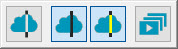
Bu araç çubuğu hakkında ayrıntılı bilgi için, PC-DMIS Laser dokümantasyonunda "Kesit Çoklu Çizgilerini Gösterme ve Gizleme" konusuna bakın.
 Nokta Bulutu Ağı - Bu düğme Ağ Komutu iletişim kutusunu görüntüler. Bu iletişim kutusunu, nokta bulutlarından bir Ağ komutu tanımlamak için kullanabilirsiniz. Ayrıntılı bilgi için PC-DMIS Laser dokümantasyonundaki "Ağ Özelliği Oluşturma" konusuna bakın.
 Nokta Bulutu Renk Haritası - Bu düğme, düğme üzerinde gösterilen operatör için iletişim kutusunu görüntüler.
Nokta Bulutu Renk Eşlemi araç çubuğunu görüntülemek için aşağı açılır oku tıklatın:

Nokta Bulutu Renk Haritası araç çubuğu Yüzey Renk Haritası, Nokta Renk Haritası ve Kalınlık Renk Haritası seçenekleri arasıda seçim yapmanızı sağlar.
Soldan sağa düğmeler şunlardır:
 Yüzey Renk Haritası: Bu düğme, Yüzey Renk Haritası operatörü seçili olarak Nokta Bulutu Operatörü iletişim kutusunu görüntüler. YÜZEY RENK HARİTASI işlemi CAD modeline renkli bir gölgelendirme uygular. PC-DMIS model,, nokta bulutunun CAD'e göre sapmalarına uygun şekilde gölgelendirilir. Nokta Bulutu Yüzey Renk Haritası operatörü Boyut Rengini Düzenle iletişim kutusunda tanımlanan renkleri ve Üst tolerans ve Alt tolerans kutularında belirtilen tolerans sınırlarını kullanır. Nokta Bulutu Yüzey Renk Eşlemi operatörü hakkında ayrıntılar için, PC-DMIS Laser dokümantasyonundaki "YÜZEY RENK EŞLEMİ" konusuna bakın.
Bir PC-DMIS ölçüm yordamında birden fazla yüzey renk haritası oluşturabilirsiniz. Ancak bunların sadece biri etkindir. Uygulanan ve oluşturulan son yüzey renk haritası veya yürütülen sonuncusu her zaman geçerli olarak etkin renk haritasıdır.
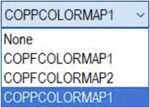
İsterseniz Renk Haritaları liste kutusundan hangi renk haritasının etkin olacağını seçebilirsiniz. Yeni bir renk haritası etkinleştirdiğinizde, PC-DMIS tolerans değerleriyle bunun ilişkilendirilmiş ölçeğini ve varsa notları Grafik Görüntüleme penceresinde görüntüler. Yeni bir renk haritası seçmek için, Renk Haritaları liste kutusunu tıklatın ve tanımlı olan Yüzey veya Nokta Renk Haritası operatörleri listesinden renk haritasını seçin:
 Nokta Renk Haritası - Bu düğme seçili Nokta Renk Haritası operatörü ile Nokta Bulutu Operatör iletişim kutusunu görüntüler. Nokta Renk Eşlemi işlemi, bir CAD nesnesiyle karşılaştırılan bir COP komutu içindeki veri noktalarının sapmalarını değerlendirir. Nokta Bulutu Nokta Renk Eşlemi operatörü hakkında ayrıntılar için, PC-DMIS Laser dokümantasyonundaki "NOKTA RENK EŞLEMİ" konusuna bakın.
 Kalanlık Renk Haritası: Bu düğme, Kalınlık Renk Haritası operatörü seçili olarak Nokta Bulutu Operatörü iletişim kutusunu görüntüler. Kalınlık Renk Haritası, yalnızca Ağ veya Nokta Bulutu (COP) veri nesnesini kullanarak parça kalınlığını bir renk haritası olarak göstermenizi ve ölçmenizi sağlar. Nominal CAD model kalınlığına ölçülen kalınlığı da karşılaştırabilirsiniz. Kalınlık Renk Haritası seçeneği hakkında ayrıntılar için bu dokümantasyondaki "Kalınlık Renk Haritası" konusuna bakın.
 Kumpas düğmesi - Kumpas, gerçek bir kumpasa benzer şekilde çalışan bir hızlı kontrol aracıdır. Nokta Bulutu (COP), Ağ veya COPOPER (COPSELECT, COPCLEAN veya COPFILTER gibi) nesnesinde yerel iki noktalı bir boyut kontrolü yapmayı sağlar. Kumpas seçilen eksen veya yön boyunca ölçülen uzunluğu gösterir. Bu ölçü hakkında ayrıntılı bilgi için PC-DMIS Laser dokümantasyonunda "Kumpasa Genel Bakış" konusuna bakın.
 Otomatik Özellik düğmesi ve aşağı açılır ok - Bu düğme, düğme üzerinde gösterilen simge için Otomatik Özellik iletişim kutusunu görüntüler. İletişim kutusundan, ölçüm yordamına eklemek için kullanılabilir özellik komutlarından birini seçebilirsiniz.
Otomatik Özellik araç çubuğunu görüntülemek için, aşağı açılır oku tıklatın:

Otomatik Özellikler hakkında bilgi için, PC-DMIS Çekirdek dokümantasyonunun "Otomatik Özellikleri Oluştur" bölümündeki "Otomatik Özellikler Ekleme" konusuna bakın.
 Boyut düğmesi ve aşağı açılır ok - Bu düğme, düğme üzerinde gösterilen simge için Boyut iletişim kutusunu görüntüler. İletişim kutusundan, ölçüm yordamına eklemek için kullanılabilir boyut komutlarından birini seçebilirsiniz.
Boyut araç çubuğunu görüntülemek için, aşağı açılır oku tıklatın:

Boyutlar hakkında bilgi için, PC-DMIS Çekirdek dokümantasyonundaki "Eski Boyutları Kullanma" ve "Geometrik Toleransları Kullanma" bölümlerine bakın.
 Diğer Ölçüm Yordamından Özel Raporu Düzenle - Bu düğme geçerli ölçüm yordamınızda başka bir ölçüm yordamından bir Özel Rapor oluşturur. Ayrıntılar için PC-DMIS Çekirdek dokümantasyonunda "Ölçüm Sonuçlarını Raporlama" bölümündeki "Özel Raporlar Oluşturma" konusuna bakın.
 Özel Rapor Ekle - Bu düğme, Ekle | Rapor Komutu | Özel Raporu menü işleviyle aynı şekilde ölçüm yordamınıza bir özel rapor ekler. Ayrıntılar için PC-DMIS Çekirdek dokümantasyonunun "Rapor Komutları Ekleme" bölümündeki "Ölçüm Yordamına Rapor veya Şablon Katıştırma" başlığına bakın.