
自動円ボタン
円の自動生成オプションでは、円の測定を定義できます。この測定タイプが特に有効となるのは、どの作業平面とも平行でない平面に円が位置する場合、あるいは部分的な円に対して等間隔のヒットが必要となる場合です。円を測定するには、少なくとも3つのヒットが必要です。円の測定に必要なヒット数のデフォルト値は、SETUPモードでのデフォルト値に基づきます。
円オプションにアクセスするには、円の要素の自動作成ダイアログボックス(挿入 | 要素 | 自動 | 円)にアクセスします。
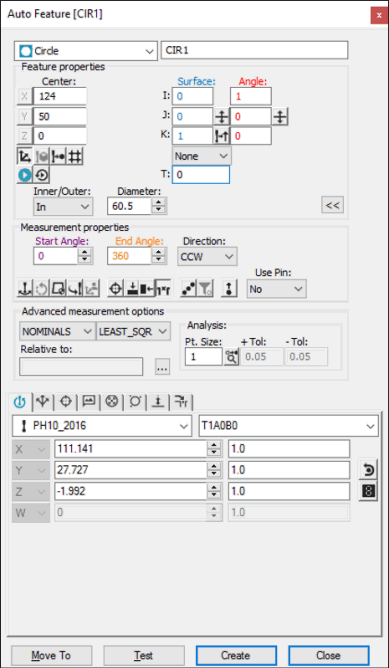
要素の自動作成ダイアログボックス - 円
ダイアログボックスが開いた状態で、これらの方法のいずれかを使用して要素を作成します:
画面上の表面のデータの使用
面データを使って円を生成する手順は次のとおりです:
[グラフィックス モード]ツールバーから面のモードアイコン( )をクリックします。
CADデータから目的の円の外部または内部を1回クリックします。パーツモデル上のクリックした場所に最も近い自動円がCADデータから選択され、中心点と直径がダイアログ ボックスに表示されます。
必要に応じて、ダイアログ ボックスの他の値を変更します。
作成をクリックします。
CMMに面データの使用
CMMの面データを使用して円を作成するには、孔の中または突起上で少なくとも3つのヒットを取ります。PC-DMISはプローブがタッチした場所に最も近いCAD面に貫通します。表示されたX、Y、Zの値は、実際のヒットではなく、最も近いCADの円が反映されます。I、J、Kは面の法線ベクトルを反映します。CAD円が見つからない場合、PC-DMISは最も近い点を表示し、追加のヒットを取るように求めます。
この測定方法の[モード]リストで[公称値を検索]オプションを選択する必要があります。公称値の詳細については、PC-DMIS Core文書の「モードリスト」トピックを参照してください。
画面上でのワイヤフレームデータの使用
CADのワイヤフレーム データを使って自動円を生成することもできます。
円を生成する手順は次のとおりです:
円上で目的のワイヤの近くをクリックします。PC-DMISは、パーツモデルをクリックした場所に最も近い選択された円を強調表示します。
正しい要素が選択されているか確認します。プローブのアプローチは常に要素と直交すると同時に、現在のプローブ中央線ベクトルに直交します。ワイヤが指定されると、選択された円の中心点と直径の値がダイアログ ボックスに表示されます。
必要に応じて、ダイアログ ボックスおよびプローブツールボックスの他の値を変更します。
作成をクリックします。
基本となるCAD要素が円または弧ではない場合、要素を識別するためにさらにクリックする必要があります。目的の要素が強調表示されていない場合、さらに円の上で少なくとも2か所をクリックします。
CADデータを使用しないで作成
CADデータを使用しないで円を生成する手順は次のとおりです:
円が位置する平面を検出するために、面上で3つのヒットを取ります。
穴(または突起)でさらに3つのヒットを取ります。PC-DMIS は3つのヒットすべてを使用して自動円を計算します。追加のヒットを取ることもできます。PC-DMISは作成ボタンがクリックされるまですべての測定されたヒットからデータを使用します。表示されているX、Y、Zは計算された円(または突起)の中心です。
必要に応じて、ダイアログ ボックスおよびプローブツールボックスのコンタクト パスのプロパティタブ内の値を変更します。
作成をクリックします。
データの入力
この方法では、ご希望の円の中心のX、Y、Z、I、J、K値をキー入力できます。
ダイアログ ボックスに作成したい要素のX、Y、Z、I、J、K値を入力します。
作成をクリックして要素を測定ルーチンに挿入します。
ゲージスキャンの校正
円の自動作成オプションはゲージスキャンフィルタで使用するプローブ先端を校正するために、ゲージスキャン方策を提供しています。詳細については、ゲージスキャン校正方策の使用を参照してください。