
自動線ボタン
線の自動作成オプションを使用すると、CMMが測定する理論線を定義できます。
線オプションにアクセスするには、線の要素の自動作成ダイアログボックス(挿入 | 要素 | 自動 | 線)にアクセスします。
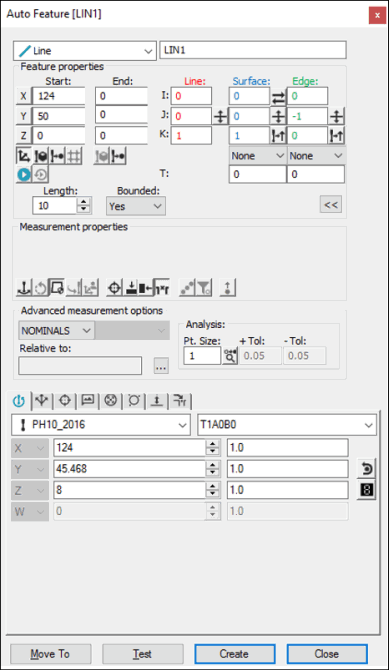
要素の自動作成 - 線
ダイアログボックスが開いた状態で、これらの方法のいずれかを使用して要素を作成します。
画面上の表面のデータの使用
表面データを使って画面上で線を自動生成するには以下の手順に従います。
有界リストよりはいまたはいいえを選択します。それは別の定義されたポイントに達したときに境界線が終了します。境界無しの線は定義された長さに基づいて終了します。
自動線を定義する手順は次のとおりです:
有界リストよりはいを選択した場合、目的の面上で開始点および終了点をそれぞれクリックして定義します。最も近い別の面との境界にこれらの点が移動し、交差線に沿って配置されます。開始点の位置、終了点の位置、線およびエッジベクトルが表示されます。
有界リストからいいえを選択した場合、目的の面で1回クリックして線の開始点を定義します。PC-DMISはその点を別の面との最も近い交差位置にスナップし、交差線に沿って配置します。次に、長さボックスに線の長さを入力して定義します。PC-DMIS は開始点の位置、長さに一致する線を描きます。線とエッジのベクトルは、点のサイズの値が0より大きい場合に大きく描画されます。
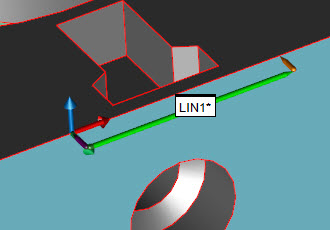
この境界線自動要素の例は開始点と終了点を示しています

以下の境界線自動要素の例は、開始点 (1) と終了点 (2)、エッジベクトル 0,-1,0 (A)、線ベクトル 1,0,0 (B)、表面ベクトル 0,0,1 (C) および 点の大きさ値 4 を示しています。
必要に応じて、ダイアログ ボックスの他のオプションを変更します。
必要に応じて、プローブツールボックスのコンタクト パスの属性タブ内の項目を変更します。
例えば、ヒットの値と深さの値を変更したい場合、

5 つの取込み点のあり (現時点)、深さが 3 mm の線自動要素
または、端ベクトルの修正により、他の面に沿って線を測定することも可能です。
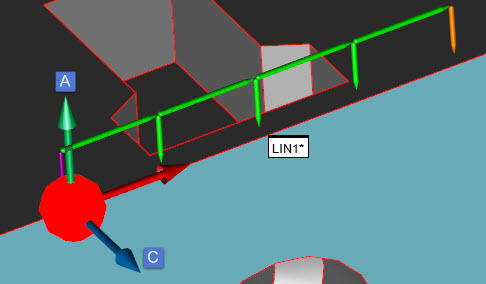
修正された端ベクトル 0,0,1 (A)、修正された表面ベクトル 0,-1,-0 (C) および深さが 1 mm の線自動要素
サンプル ヒットが必要とされる場合には、必要に応じて、プローブツールボックスのコンタクトサンプル ヒットの属性タブ内の項目を変更します。
例えば、端からオフセットされた表面物質をサンプリングする必要があれば、このようなものを持っているかもしれません:

この例は、端ベクトル 0,-1,0 (A)、表面ベクトル 0,0,1 (C)、深さ 1 mm および 19 mmm のインデント 2 を使用した 1 つのサンプルヒット (D) を有する線自動要素を示しています
[作成] をクリックします。PC-DMIS は線自動要素を生成します。
画面上でのワイヤフレームデータの使用
ワイヤーフレームデータを使って画面上で線を生成する手順は次のとおりです:
有界リストよりはいまたはいいえを選択します。
目的のワイヤをマウスで左クリックし、目的の点が位置する面の2つのエッジ(ワイヤ)を選択します(有界の場合は2番目の点で、有界でない場合は1回クリックするのみ)。これらのワイヤは同一面にある必要があります。
PC-DMISは開始位置を描画し、有界線を作成する場合は終了点の位置をも描画します。さらに線およびエッジ点ベクトルも描画されます。
正しいワイヤが選択されているか確認します。
必要に応じて、ダイアログ ボックスおよびプローブツールボックスのコンタクト パスの属性タブ内の値を変更します。
作成をクリックします。線が生成されます。
CMMでのワイヤフレームデータの使用
ワイヤフレームデータを使用して線を生成するには:
最初にとったヒットは、X、Y、Zの理論始点を示します。2番目のヒット(有界リストからはいを選択した場合は必要)は線の終了点を生成します。2番目のヒットの後、PC-DMISはI、J、K の線ベクトルとI、J、K のエッジベクトルを表示します。
追加のヒットが線の長さに沿って等間隔に配置されます。さらに、ベクトル点の全ての前のヒット(最後のヒットを除く)の平均を反映するには、アプローチ ベクトルも更新されます。
表示されるデータは2番目のヒットが取られた後いつでも有効です。
この測定方法の[モード]リストで[公称値を検索]オプションを選択する必要があります。公称値の詳細については、PC-DMIS Core文書の「モードリスト」トピックを参照してください。
CADデータを使用しないで作成
CADデータを使用しないで線を生成する手順は次のとおりです:
有界リストよりはいまたはいいえを選択します。
有界線を作成する場合、2つのヒットを取ります。無界線を作成する場合、1つのヒットを取ります。
必要に応じて、ダイアログ ボックスおよびプローブツールボックスのコンタクト パスの属性タブ内の値を変更します。
作成をクリックします。
データの入力
この方法では、自動線の作成に必要な値をキー入力できます:
有界線の作成
有界リストよりはいを選択します。
ヒットボックスにヒットの数を入力します。
プローブツールボックスのコンタクトのプロパティタブにある深さボックスに、線の深さを入力します。
開始および終了点のX、Y、Z の値を入力します。
I、J、Kベクトルを入力します。
必要に応じて、ダイアログ ボックスの他のオプションを入力します。
作成をクリックします。PC-DMISは、ダイアログボックスに入力した値に基づいて線を生成します。
非有界線の作成
有界リストよりいいえを選択します。
ヒットボックスにヒットの数を入力します。
プローブツールボックスのコンタクトのプロパティタブにある深さボックスに、線の深さを入力します。
開始点のX、Y、Z の値を入力します。
I、J、Kベクトルを入力します。
長さボックスに線の長さを入力します。
必要に応じて、ダイアログ ボックスの他のオプションを入力します。
作成をクリックします。PC-DMISは、ダイアログボックスに入力した値に基づいて線を生成します。