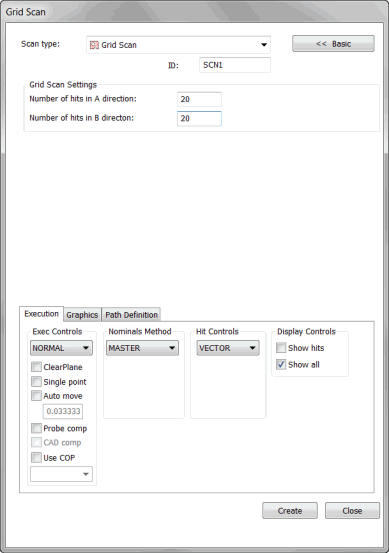
[グリッドスキャン]ダイアログ ボックス
グリッドスキャンはUVスキャンと同様、表示された四角形の内側に格子状の点を簡単に作成でき、それらの点を選択した面の上に投影することができます。UVおよびグリッドスキャンは、選択した範囲内に一定間隔の点を構築するという点においては同じです。しかしながら、UV走査はCADモデルによって定義されるようなUVスペースを使用します。現在のCADオリエンテーションでグリッドを作成し、かつCAD表面に点を投影するためにグリッド走査を使用することができます。
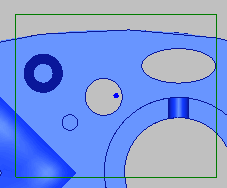
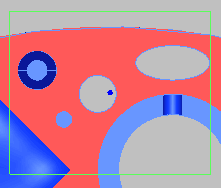
次の2つの図を比較してください:
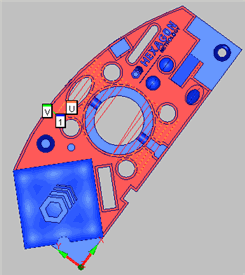
図 1 - 2D 回転パートでの UV スキャン
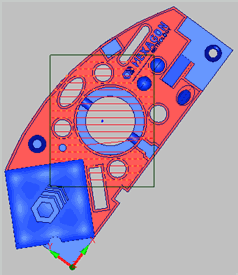
図 2 - 2D 回転パートでのグリッドスキャン
図1は2次元の回転したブロックの面上でのUVスキャンの例を示します。
図2は同じブロックでのグリッドスキャンの例を示します。
図1のUV軸は選択された面のXY軸に沿っていることに注目してください。一方、グリッドスキャンではこのようにならず、代わりに点が表示された四角形の方向に沿って配置されます。作成時には、グリッドスキャンはパーツの向きに関わらず選択された面に位置する点を生成します。
グリッドスキャンの作成方法:
TTPプローブをオンにします。
CADモデルを立体モードにします。
メニューから(挿入|スキャングリッド)の順により、グリッド スキャンダイアログボックスにアクセスすることができます。
任意の名前を使用する場合、IDボックスにスキャン名を入力します。
スキャンにおいて含めたい表面 (複数を含む) において画面上の [ 長方形] をクリックしてドラッグします。この四角形は CAD 表面 (複数を含む) に投影されるグリッドの境界を定義します。
[グラフィック]タブより、[選択]チェックボックスをオンにします。
任意の面またはスキャンしたい面をクリックします。あなたがそれらを選択するとPC- DMISは、選択されたサーフェスが強調表示されます。
[ヒットのコントロール]エリア内の、ヒットの種類リストより目的のヒットの種類を選択します。ベクトルまたは面のいずれかを選択できます。
グリッド スキャンの設定エリアで、A方向およびB方向へのスキャンの数が定義され、選択した面上に等間隔に配置されます。
必要に応じて、他のオプションを変更します。公称値一覧からは、MASTERのみは選択可能です。
パスの定義タブの理論パスエリアの生成ボタンを選択すると、グラフィックの表示ウィンドウでCADモデルのスキャンのプレビューを生成します。PC-DMISはCADモデルの上に点を描きます。たとえ四角形の境界が他の面と接していても、選択していない面には点は描かれません。
必要に応じて、個別の点を削除できます。これをするには、[理論上のパス] エリアからそれを一回にずつ選択し、キーボードから[DELETE]キーを押します。
必要に応じて、スキャンを変更します。
作成ボタンをクリックします。PC-DMISは編集ウィンドウにスキャンを挿入し、グラフィックの表示ウィンドウでプローブがモデルの面の上を辿る経路を描きます。