![[閉じた線のスキャン]ダイアログ ボックス](20_scan_files/dialog_linear_closed_scan.gif "[閉じた線のスキャン]ダイアログ ボックス")
[閉じたスキャン]ダイアログ ボックス
挿入 | スキャン | 閉じた線方法では、指定した開始点から面のスキャンが開始され、開始位置と同じ点でスキャンが終了します。この種類のスキャンは、最初の開始点に戻るため、閉じたスキャンとなります。これは円要素またはスロットをスキャンする場合に便利です。
この処理では開始点および方向点を定義する必要があります。ヒットを取る増分もユーザーにより指定されます。
次の定義に従ってPC-DMISは面のスキャンを実行します。
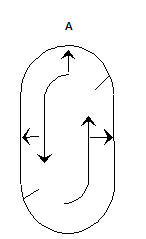
A - 開始点と終了点
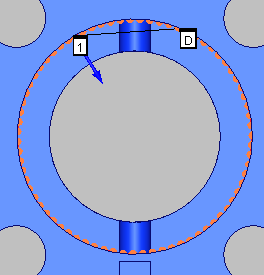
穴の内側にスキャン点がある閉じた直線スキャンの例
リニアのクローズスキャンの作成方法
TTPまたはアナログプローブが有効になっていることを確認します。
PC-DMISをDCCモードにします。
サブメニューより、挿入 | スキャン | 閉じた線を選択します。閉じた線のスキャンダイアログ ボックスが表示されます。
任意の名前を使用する場合、IDボックスにスキャン名を入力します。
方向1 のスキャン方法リストより、目的の閉じた線の種類を選択します。
LINEARCLOSEのスキャンの種類によって、最大増分、最小増分、最大角度、および最小角度ボックスに適切な増分値および角度を入力します。
スキャンを複数の面にまたがって実行する場合は、"[グラフィック]タブのトピックで説明されているように[選択]チェックボックスを使用して面を選択してください。
"[境界点]エリア"トピックで説明されている手順に従って、点1(開始点)および点D(スキャンの方向)を追加します。
[ヒットのコントロール]エリア内の、ヒットの種類リストより目的のヒットの種類を選択します。
必要に応じて、[初期ベクトル]エリアのベクトルを変更します。ベクトルをダブルクリックして、スキャン項目の編集ダイアログボックスで変更を行った後、OKをクリックすると、リニアクローズのスキャンダイアログ ボックスに戻ります。
[公称値検索の方法]エリアの[公称値]リストより、適切な公称値モードを選択します。
[公称値検索の方法]エリアの[公差]ボックスに、少なくともプローブの半径を補正する公差値を入力します。
[実行コントロール]エリアの、[実行]リストより目的の実行モードを選択します。
薄いパートを使用する場合は、[グラフィック]タブの[厚さ]ボックスにパートの厚さを入力します。
必要に応じて、[実行]タブエリア内のチェックボックスを選択します。
アナログプローブを使用している場合、[制御ポイント]タブを使用するとスキャンが最適化されます。
パスの定義タブの理論パスエリアの生成ボタンを選択すると、グラフィックの表示ウィンドウでCADモデルのスキャンのプレビューを生成します。スキャンを生成すると、PC-DMISは開始点でスキャンを開始し、選択した方向に従って要素を回り、開始点に戻ります。
必要に応じて、個別の点を削除できます。これをするには、[理論上のパス] エリアからそれを一回にずつ選択し、キーボードから[DELETE]キーを押します。
必要に応じて、同じタブ内にある[スプライン パス]エリア を使用して理論パスをスプライン パスに合わせます。
必要に応じて、スキャンに補充的な変更を行います。
作成ボタンをクリックします。[編集]ウィンドウにスキャンが挿入されます。
3DワイヤーフレームのCADモデル上に閉じた線のスキャンを作成する方法
ワイヤーフレームモデル上で閉じた線のスキャンを実行するには、一般的にCADの3Dワイヤーフレームファイルを使用する必要があります。深さ」(3次元の面)と同様に、スキャンしたい要素の形を定義するために3次元のワイヤーが必要となります。この種類のスキャンは上記と同じ手順で実行されます。
2DワイヤーフレームのCADモデル上に閉じた線のスキャンを作成する方法
2Dワイヤーフレームファイル上に、閉じた線のスキャンを実行する必要がある場合、次の作業を追加することでスキャンが可能となります。
2DのCADファイルをインポートします。CADの原点はCADの任意の場所にある必要があり、物体の座標から外れないようにします(処理を簡単にするため)。
挿入 | 要素 | 構築 | 線を選択します。線の構築ダイアログ ボックスが表示されます。
アラインメントを選択します。CADの原点で、2次元のCADデータの面に垂直な線が構築されます。
[編集]ウィンドウにアクセスし、測定単位にミリメートルを使用している場合、線の長さを1(デフォルト)からそれ以上の長さ、例えば5または10に変更します。インチを使用している測定ルーチンに対しては、このステップを無視してください。
測定ルーチン(要素のみ)をIGESまたはDXF形式のファイルにエクスポートします。エクスポートされたファイルを任意のディレクトリに保存します。
ユーザの測定ルーチンに戻ります。作成された整列ラインを削除します。
先ほど同じ測定ルーチンにエクスポートしたファイルをインポートします。プロンプトが表示されたら、マージをクリックしてCADワイヤーをグラフィックの表示ウィンドウにマージします。こうするとCADモデルは他のCADワイヤーに垂直なCADワイヤーを持つはずです。
[線形クローズのスキャン]ダイアログ ボックスにアクセスします。
[グラフィック]タブをクリックし、[選択]チェックボックスをオンにします。
各ワイヤーをクリックし、スキャンする要素を定義します。スキャンを開始する場所にあるワイヤーから始め、スキャンの順番に沿ってワイヤーを選択します。
[深さ]チェックボックスをオンにします。
他の全てのワイヤーに垂直な、インポートされたワイヤーをクリックします。
[選択]チェックボックスをオフにします。これにより、面の形状を定義するワイヤーおよび深さを定義するワイヤーにより指定された理論面上で、1(開始点)およびD(方向)の選択が可能となります。
オンラインモードの場合、[測定]チェックボックスをオンにします。[公称値検索の方法]エリアより[公称値の検索]を選択します。[公差]ボックスに、適切な公差値を入力します。
作成をクリックします。PC-DMISは基本スキャンを挿入します。それがオンラインモードである場合は、スキャンを開始し、公称値を検索します。