![[線形オープンスキャン]ダイアログ ボックス](20_scan_files/dialog_linear_open_scan.gif "[線形オープンスキャン]ダイアログ ボックス")
[開いた線のスキャン]ダイアログ ボックス
挿入 | スキャン | 開いた線方法では、開いた直線に沿って面のスキャンが実行されます。この手順では、線の開始と終了ポイントを使用しています。また、切断面を算出する方向点を含んでいます。スキャン中、プローブは常に切断面上を移動します。
「スキャン方向の方法」エリアで説明されたように、「LINEAROPEN」の方向技法には3つの種類があります。
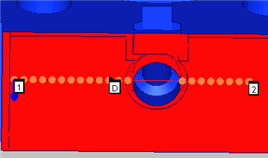
開いた直線スキャンの例
開いた線のスキャンの作成方法
TTPまたはアナログ プローブが有効になっていることを確認します。
PC-DMISをDCCモードにします。
[挿入 | スキャン | 線形オープン] を選択して、[線形オープンスキャン] ダイアログボックスを開きます。
任意の名前を使用する場合、IDボックスにスキャン名を入力します。
方向1のスキャン方法リストより、目的の閉じた線の種類を選択します。
LINEAROPENのスキャンの種類に応じて、最大増分、最小増分、最大角度、および最小角度ボックスに適切な増分値および角度を入力します。
スキャンが開始点と終了点の間のすべての表面ではなく一部の表面を横断するようにしたい場合、[選択] チェックボックスを使用して、それらの表面を選択します。詳しくは、「グラフィックタブ」を参照してください。
「[境界点]エリア」トピックで説明されている手順に従って、点1(開始点)、点D(スキャンの方向)、および点2(終了点)を追加します。
開始点と終了点間のすべての表面をスキャンする場合は、それらの表面のすべてを選択する必要はありません。PC-DMISでこれらのすべての表面を次のように自動的にスキャンすることができます:
1、D、及び2点を選択してから、[グラフィックス]タブの[詳細]セクションにアクセスします。
[選択]チェックボックスをオンにします。次に、[すべて選択解除]をクリックして、選択したサーフェスを選択解除します。この手順で [生成] ボタンを選択すると、PC-DMIS は開始点と終了点の間のすべての表面を横切るスキャンを生成します。
[ヒットのコントロール]エリア内の、ヒットの種類リストより目的のヒットの種類を選択します。
必要に応じて、[初期ベクトル]エリアで、ベクトルを変更します。ベクトルをダブルクリックして、スキャン項目の編集ダイアログボックスで変更を行った後、OKをクリックすると、リニアオープンのスキャンダイアログ ボックスに戻ります。
[公称値検索の方法]エリアの[公称値]リストより、適切な公称値モードを選択します。
[公称値検索の方法]エリアの[公差]ボックスに、少なくともプローブの半径を補正する公差値を入力します。
[実行コントロール]エリアの、[実行]リストより目的の実行モードを選択します。
薄いパートを使用する場合は、[グラフィック]タブの[厚さ]ボックスにパートの厚さを入力します。
必要に応じて、[実行]タブエリア内のチェックボックスを選択します。
アナログ プローブが使用されている場合、[制御ポイント]タブを使用すると、スキャンが最適化されます。
パスの定義タブの理論パスエリアの生成ボタンを選択すると、グラフィックの表示ウィンドウでCADモデルのスキャンのプレビューを生成します。スキャンを生成すると、PC-DMISは開始点でスキャンを開始し、選択した方向に従って要素を回り、終了点に到達します。
個々の点を削除したい場合は、[理論上のパス] エリアからそれを一回にずつ選択し、キーボードから[DELETE]キーを押します。
必要に応じて、同じタブ内にある[スプライン パス]エリア を使用して理論パスをスプライン パスに合わせます。
必要に応じて、スキャンに補充的な変更を行います。
作成ボタンをクリックします。[編集]ウィンドウにスキャンが挿入されます。
クイックスキャン機能を使用してリニアオープンスキャンを作成すること
クイックスキャン機能を使用して、ポリラインまたはサーフェスからカーブモードまたはサーフェスモードでリニアオープンスキャンを作成できます。詳細については、「クイックスキャンの作成」を参照してください。
カーブモードでリニアオープンスキャンを作成するには
CADに曲線またはポリラインがある場合は、[グラフィックモード]ツールバー([表示|ツールバー|グラフィックモード])から曲線モードアイコンを選択して、曲線モードで線形オープンスキャンを作成できます。
クリックして曲線上の点1を定義する場合、曲線が選択されます。複数の曲線を選択するには、Ctrlキーを押しながら各曲線またはポリラインをクリックします。Ctrlキーを押しながらその曲線またはポリラインを再度クリックすると、選択された曲線またはポリラインは、選択が解除されます。
選択の順番は重要です。スキャンは、選択された順に曲線またはポリラインで生成されます。PC-DMISは、最初のポリラインでスキャンの終点から次のポリラインの最も近い端を探します。この終点は、次のポリラインでのスキャンの開始端になります。
選択した曲線またはポリラインで、1、D、および2点、または1とD点のみを選択します。PC-DMIS がスキャンを生成します。
スキャンを生成するには、ポリラインまたは曲線の後ろにサーフェスがなければなりません。
エッジ距離を使用して、ポリラインの最後からスキップする距離を指定できます。
パスの定義タブの穴をジャンプチェックボックスを選択すると、プローブは各ポリラインのスキャン間に上がります。
穴をジャンプチェックボックスをクリアすると、PC-DMISは最初のポリラインの終点と次のポリラインの始点との間の直線をスキャンします。
最初のポリラインのスキャン開始点は、クリックしてジェスチャを作成する点です。この点がスキャンダイアログボックスで指定されたエッジ距離より近い場合、スキャンは終点から離れたエッジの距離から開始します。
別の曲線でスキャンを定義するには、[線形オープンスキャン]ダイアログボックス([挿入|スキャン|線形オープン])の[グラフィックス]タブで[すべて選択解除]ボタンを選択します。
3DワイヤーフレームのCADモデル上に開いた線のスキャンを作成する方法
ワイヤーフレームモデル上で開いた線のスキャンを実行するには、一般的にCADの3Dワイヤーフレームファイルを使用する必要があります。深さ」(3次元の面)と同様に、スキャンしたい要素の形を定義するために3次元のワイヤーが必要となります。この種類のスキャンは上記と同じ手順で実行されます。
2DワイヤーフレームのCADモデル上に開いた線のスキャンを作成する方法
2Dワイヤーフレームファイル上に、開いた線のスキャンを実行する必要がある場合、次の作業を追加することでスキャンが可能となります。
2DのCADファイルをインポートします。プロセスを簡単にするために、CADの原点は、本体座標をずれていない、CAD上のどこかにある必要があります。
挿入 | 要素 | 構築 | 線を選択します。線の構築ダイアログ ボックスが表示されます。
アラインメントを選択します。これにより、2DCADデータの表面に垂直するCAD原点に線が作成されます。
インチを使用している測定ルーチンに対しては、このステップを無視してください。測定単位にミリメートルを使用する場合は、編集ウィンドウを開きます。次に、線の長さを1(デフォルト)から5や10などのより長い長さに変更します。
測定ルーチン(要素のみ)をIGESまたはDXF形式のファイルにエクスポートします。エクスポートされたファイルを任意のディレクトリに保存します。
ユーザの測定ルーチンに戻ります。作成された整列ラインを削除します。
先ほど同じ測定ルーチンにエクスポートしたファイルをインポートします。PC-DMISがCADを合併するか置き換えるかを尋ねるプロンプトを表示したら、[合併]をクリックしてCADワイヤをグラフィック表示ウィンドウに合併します。こうするとCADモデルは他のCADワイヤーに垂直なCADワイヤーを持つはずです。
[リニアオープンのスキャン]ダイアログボックスにアクセスします。
[画像]タブをクリックし、[選択]チェックボックスをオンにします。
PC-DMISでスキャンする要素を定義する各ワイヤをクリックします。希望のスキャン順序でワイヤを選択して、スキャンを開始するワイヤーから始めます。
[深さ]チェックボックスをオンにします。
他の全てのワイヤーに垂直な、インポートされたワイヤーをクリックします。
[選択]チェックボックスをオフにします。これにより、面の形状を定義するワイヤーおよび深さを定義するワイヤーにより指定された理論面上で、1、D、および2の境界点が選択可能となります。
オンラインモードの場合、[測定]チェックボックスをオンにします。[公称値検索の方法]エリアより[公称値の検索]を選択します。[公差]ボックスに、適切な公差値を入力します。
[作成] をクリックします。PC-DMIS はスキャンを挿入します。PC-DMIS はオンラインモードである場合、スキャンを開始して公称値を検索します。