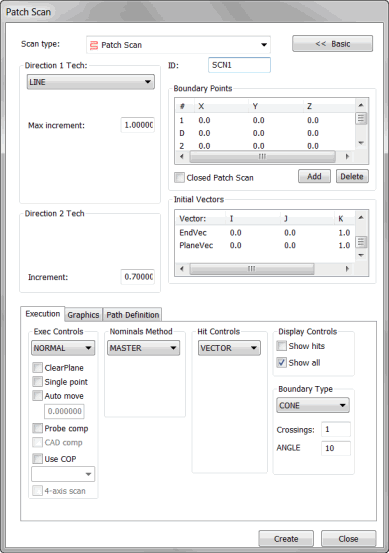
[パッチ スキャン]ダイアログ ボックス
パッチ スキャンは、互いに並行な複数の開いた線のスキャンの集まりと似ています。
挿入|スキャン|パッチの方法は、方向1テックエリアと方向2テックエリアで選択される技術に応じて表面を走査します。
スキャン中、プローブは常に切断面上を移動します。
方向1のスキャン方法は、最初の境界点から2番目の境界点へ向かう方向でのスキャン方法を示します。
方向2のスキャン方法は、2番目の境界点から3番目の境界点へ向かう方向でのスキャン方法を示します。
まず、PC-DMISは[方向1の方法]エリアで指定された表面でパートをスキャンします。2番目の境界点に到達すると、[方向2の方法]エリアで指定された方向に従って、自動的に次の行へ移動します。
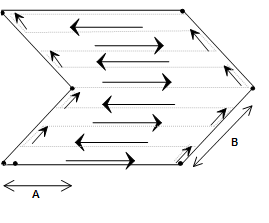
A - 方向 1 方法
B - 方向 2 方法
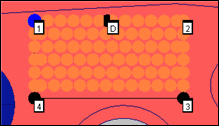
パッチスキャンの例
パッチスキャンの作成方法
TTPまたはアナログプローブが有効になっていることを確認します。
PC-DMISをDCCモードにします。
サブメニューより、挿入 | スキャン | パッチを選択します。[パッチスキャン]ダイアログ ボックスが表示されます。
任意の名前を使用する場合、IDボックスにスキャン名を入力します。
方向1のスキャン方法リストより、最初方向のパッチの種類を選択します。選択された方法に応じて、最大増分、最小増分、最大角度、および最小角度ボックスに適切な増分値および角度を入力します。
最初の方向に[物体]方法が選択された場合、それを2番目の方向にも選択する必要があります。
方向2の方法リストより、方向2の適切なパッチの種類を選択します。選択された方法に応じて、利用できる最大増分、最小増分、最大角度、および最小角度ボックスに適切な増分値および角度を入力します。
スキャンを複数の面にまたがって実行する場合は、[グラフィックタブ]トピックで説明されているように[選択]チェックボックスを使用して面を選択してください。
点1(開始点)、点D(スキャンを開始する方向)、点2(最初の線の終了点)、点3(最小領域生成用)、および必要ならば点4(正方形または長方形を作成する場合)をスキャンに追加します。これにより、スキャンの領域が選択されます。[境界点]エリア"トピックで説明した手順に従って、これらの点を選択します。
必要に応じて、[初期ベクトル]エリアのベクトルを変更します。ベクトルをダブルクリックして、スキャン項目の編集ダイアログボックスで変更を行った後、OKをクリックすると、パッチスキャンダイアログ ボックスに戻ります。
[公称値検索の方法]エリアの[公称値]リストより、適切な公称値モードを選択します。
[公称値検索の方法]エリアの[公差]ボックスに、少なくともプローブの半径を補正する公差値を入力します。
[実行コントロール]エリアの、[実行]リストより目的の実行モードを選択します。
薄いパートを使用する場合は、[グラフィック]タブの[厚さ]ボックスにパートの厚さを入力します。
必要に応じて、[実行]タブエリア内のチェックボックスを選択します。
アナログプローブを使用している場合、[制御ポイント]タブを使用するとスキャンが最適化されます。
パスの定義タブの理論パスエリアの生成ボタンを選択すると、グラフィックの表示ウィンドウでCADモデルのスキャンのプレビューを生成します。スキャンを生成すると、PC-DMISは開始点でスキャンを開始し、選択した方向に従って要素を回り、境界点に到達します。その後、スキャンは選択したエリアに沿って、指定の増分値でスキャンの列を行ったり来たりしながらプロセスを完成します。
必要に応じて、個別の点を削除できます。これをするには、[理論上のパス] エリアからそれを一回にずつ選択し、キーボードから[DELETE]キーを押します。
必要に応じて、スキャンに補充的な変更を行います。
作成ボタンをクリックします。[編集]ウィンドウにスキャンが挿入されます。