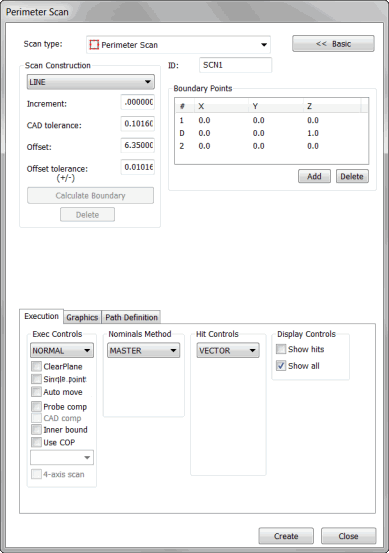
[周囲のスキャン]ダイアログ ボックス
挿入 | スキャン | 周囲 のスキャンでは、他の線のスキャンと異なり、実行前にCADデータからスキャン全体が作成されます。この種類のスキャンはCADの面データが使用できる場合のみ可能です。(小さい誤差で)開始前に正確なスキャンパスを指定することが可能です。
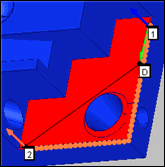
外周スキャンの例
2種類の周囲スキャン
2種類の周囲スキャンは利用できます:
外部スキャンでは、選択された表面境界線に沿ってスキャンが実行されます。外部スキャンは複数面の境界を超えて単一のスキャンを作成することが可能です。
内部スキャンでは、任意の面の内部の境界曲線に沿ってスキャンが実行されます。通常、この曲線は、孔、スロット、突起などの要素を定義します。外部スキャンと異なり、内部スキャンでは、単一面の内部だけがスキャンされます。
下図(スキャン1およびスキャン2)は2つの種類の周囲スキャンを図解したものです。
スキャン1では4つの面が選択されています。各面は互いに接していますが、すべての面を取り囲む外周が1つの合成境界となります(赤の実線で表示)。この合成境界からスキャン位置までの距離がオフセット距離となります(赤の点線で表示)。
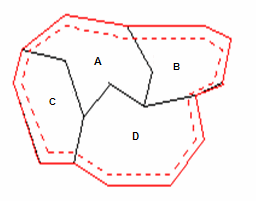
スキャン1
A - 面 1
B - 面 2
C - 面 3
D - 面 4
スキャン2では、穴の境界は内部周囲のスキャンのパスを作成します。
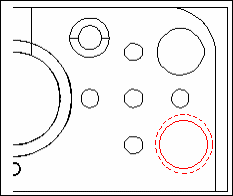
スキャン2
内部スキャンと外部スキャンは次に示すように、同じ手順で作成可能です:
外周スキャンを作成するには以下の手順に従います。
[周囲 スキャン]ダイアログ ボックスにアクセスします(挿入 | スキャン | 周囲)。
任意の名前を使用する場合、IDボックスにスキャン名を入力します。
内部の周囲スキャンを作成する場合は、[実行]タブの[内部境界]チェック ボックスをオンにします。
境界の作成に使用する面を選択します。複数の面を選択する場合は、実際にスキャンが横切る順序で面を選択する必要があります。必要な面を選択するための手順は、次のとおりです:
[グラフィック]タブの[選択]チェックボックスがオンになっていることを確認します。
スキャンに使用する面を順にクリックします。それを選択すると、各表面がハイライト表示されます。
必要な面が全て選択されたら、[選択]チェックボックスをオフにします。
スキャンを開始する境界の近くの面をクリックします。これが開始点となります。
スキャンの実行方向と同じの面上をもう一度クリックします。これが方向点となります。
必要に応じて、スキャンが終了する点をクリックします。この点はオプショナルです。終了点が指定されない場合は、開始点に戻った時点でスキャンが終了します。
終了点は、PC-DMISによって自動的に指定されます。この終了点を使用しないと、それを削除してください。それを削除するには、境界点のリスト内の数(デフォルトは2)を強調表示して[削除]ボタンをクリックします。
[スキャンの構築]エリアに、適切な値を入力します。これらは下記を含みます:
増分 ボックス
CAD 公差 ボックス
[オフセット] ボックス
補正公差 (+/-) ボックス
[境界の計算]ボタンをクリックします。このボタンは、PC-DMISがスキャンを作成する元の境界を計算します。境界上のオレンジ色の点は、周囲スキャンでのヒット位置を示します。
境界の計算にはそれほど時間がかかりません。
計算された境界が適切でない場合は、 [削除]ボタンをクリックします。境界が削除され、新しい境界を作成できるようになります。
計算された境界が不適切な場合は、通常、CAD公差を大きくする必要があります。
CAD公差を変更したら、境界の計算 ボタンをクリックして境界を再計算します。
境界の再計算に比べ、スキャン パスの計算にはかなり長い時間がかかるため、必ず境界が適切であることを確認してから周囲スキャンを計算してください。
[オフセット]の値が正しいことを確認します。
[パスの定義]タブの[理論パス]エリアの[生成]ボタンをクリックします。スキャンを実行するための理論値が計算されます。この処理は、非常に時間のかかるアルゴリズムが含まれます。選択した面が複雑であったり、計算する点の数が多かったりすると、スキャン パスの計算にかなりの時間を要します(5分程度かかる場合も少なくありません)。スキャン パスが適切でない場合は、[元に戻す]ボタンをクリックして、生成されたスキャン パスを削除します。必要に応じて[オフセットの公差]を変更し、スキャンを再計算します。
必要に応じて、個別の点を削除できます。これをするには、[理論上のパス] エリアからそれを一回にずつ選択し、キーボードから[DELETE]キーを押します。
[作成]ボタンをクリックして周囲スキャンを作成し、[編集]ウィンドウに保存します。他のスキャンと同じように実行されます。PC-DMISのAutoWristメソッドを有効にして任意の校正のヒントを持っていない場合、 それは校正が必要な新しいプローブ チップを追加したら、PC-DMISはメッセージを表示して通知します。他のすべての例では、PC-DMISはそれが必要なチップ角度に 近い校正チップを使用してまたは必要な角度で新しい非校正チップを追加します。
孔の回避についての注記
[実行]タブの[実行コントロール]エリア内の[定義済み]モードにすると、周囲スキャンでは孔の回避はサポートされないことに注意してください。この実行モードを使用して、スキャンパスに穴がないことを確認してください。ある場合は、パスを調整するか、または通常の実行モードに切り替えます。