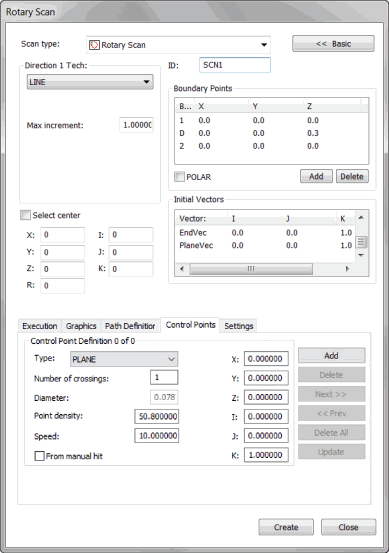
[回転スキャン]ダイアログ ボックス
挿入 | スキャン | 回転のスキャン方法では、指定した点を中心として、指定した半径で面がスキャンされます。面を変更しても、半径は維持されます。この手順では、測定アークの始点と終点を使用しています。また、開始から終了までの方向を定義するために、方向点を含んでいます。
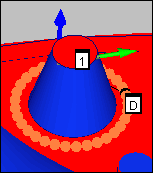
円錐の周囲の回転スキャンの例
[回転スキャン]ダイアログボックスの詳細については、PC-DMIS Coreヘルプの「スキャンダイアログボックスの共通機能」を参照してください。
回転スキャンの作成方法
TTPまたはアナログプローブが有効になっていることを確認します。
PC-DMISをDCCモードにします。
挿入|スキャン|回転を選択して、回転スキャンダイアログボックスを開きます。
任意の名前を使用する場合、IDボックスにスキャン名を入力します。
回転スキャンの中心点を指定します。次の2つの方法があります:
[中心を選択]チェックボックスをオンにし、目的のパートの点をクリックします。
XYZおよびIJK ボックスに円の中心となる位置を手入力します。
R ボックスに回転スキャンの半径値を入力します。半径を入力したら、PC-DMISはグラフィックの表示ウィンドウでパーツモデルの上にスキャンの位置を描きます。
XYZ中心およびIJKの値が正しいことを確認します。
選択 中心 チェックボックスをオフにします。
方向1の方法リストより、適当な方法を選択します。選択された方法に応じて、最大増分、最小増分、最大角度、および最小角度ボックスに適切な増分値および角度を入力します。
スキャンを複数の面にまたがって実行する場合は、"[グラフィック]タブのトピックで説明されているように[選択]チェックボックスを使用して面を選択してください。
回転スキャンの点1(開始点)、点D(スキャンの方向)、および点2(終了点)を追加します。これにより、スキャンする曲線が選択されます。円周全体をスキャンする場合は、点2を削除します。[境界点]エリア"トピックで説明した手順に従って、これらの境界点を選択します。
ヒットのコントロールエリア内の、ヒットの種類 リストより目的のヒットの種類を選択します。
必要に応じて、[初期ベクトル]エリアで、ベクトルを変更します。ベクトルをダブルクリックして、スキャン項目の編集ダイアログボックスで変更を行った後、OKをクリックすると、回転スキャンダイアログ ボックスに戻ります。
[公称値検索の方法]エリアの[公称値]リストより、適切な公称値モードを選択します。
[公称値検索の方法]エリアの[公差]ボックスに、少なくともプローブの半径を補正する公差値を入力します。
[実行コントロール]エリアの、[実行]リストより目的の実行モードを選択します。
薄いパートを使用する場合は、[グラフィック]タブの[厚さ]ボックスにパートの厚さを入力します。
必要に応じて、[実行]タブエリア内のチェックボックスを選択します。
アナログ プローブを使用している場合、[制御ポイント]タブを使用するとスキャンが最適化されます。
パスの定義タブの理論パスエリアの生成ボタンを選択すると、グラフィックの表示ウィンドウでCADモデルのスキャンのプレビューを生成します。スキャンを生成すると、PC-DMISは開始点でスキャンを開始し、選択した方向に沿って境界点まで回ります。
必要に応じて、個別の点を削除できます。これをするには、[理論上のパス] エリアからそれを一回にずつ選択し、キーボードから[DELETE]キーを押します。
必要に応じて、スキャンに補充的な変更を行います。
作成ボタンをクリックします。編集ウィンドウにスキャンが挿入されます。