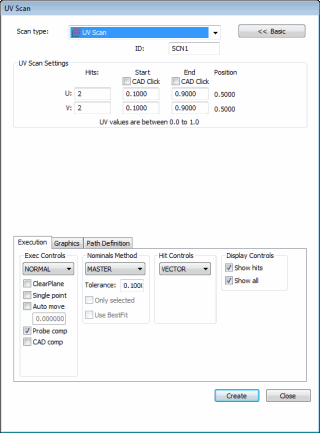
[UVスキャン]ダイアログ ボックス
挿入 | スキャン | UV スキャン では既知のCADモデルの任意の面上にある一連の点を簡単にスキャンできます(パッチ スキャンと同様)。このスキャンはCADモデルで定義されるUVスペースを使用するため、多くの設定を必要としません。
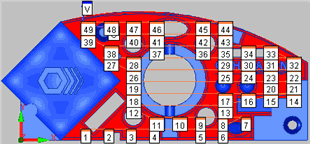
各ヒットに番号の付いたUVスキャンの例
このダイアログ ボックスでUVスキャンを設定すると、CADファイルより各点が得られ、各点の公称値データが使用されます。
UVスキャンの作成方法
TTPプローブをオンにします。
CADモデルを立体モードにします。
PC-DMISをDCCモードにします。
[UVスキャン] ダイアログ ボックスにアクセスします(挿入 | スキャン | UV)。
任意の名前を使用する場合、IDボックスにスキャン名を入力します。
[グラフィック[タブより、[選択]チェックボックスをオンにします。
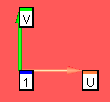
スキャンしたい面をクリックします。選択された面が強調表示されます。PC- DMISは各軸の方向を示すCADモデルで UとVを表示します。
[グラフィック[タブより、[選択]チェックボックスをオフにします。
[UVスキャンの設定]エリアより、[開始CADをクリック]チェックボックスをオンにします。
選択された面を1回クリックして、スキャンの始点を設定します。また、面をクリックするとUVスキャンを開始する場所が示されます。これはスキャン範囲を定義する長方形の最初の角になります。
UVスキャンで複数面のすきゃんが支援されるようになりました。複数面をスキャンするには、スキャンしたい順に面をクリックします。PC-DMISは面番号及びU、V方向の矢印を示す数字を表示します。実行の際は、最初の面で、次に2番目の面でという具合にUVスキャンが実行されます。
[UVスキャンの設定]エリアより、[終了CADをクリック]チェックボックスをオンにします。
選択された面を1回クリックして、スキャンの終了点を設定します。再び、CADモデルにUおよびVが表示されます。これはスキャンの2番目の長方形の角になります。
PC-DMISでは、クリックされた点に基づき、UおよびV軸に沿って開始位置および終了位置が自動的に定義されます。UおよびV行の[開始]および[終了]値を入れ替えることにより、スキャンの方向を変えることができます。UVスペースは、0.0から1.0の間の数を使用して面全体を表します。従って、ほとんどの場合で、0.0, 0.0 は、1.0, 1.0に向かう対角となります。ただし、角を落とした面ではU方向およびV方向共に0.0より大きい値から開始し1.0より小さい値で終了する場合があります。
[ヒットのコントロール]エリア内の、ヒットの種類リストより目的のヒットの種類を選択します。ベクトルまたは面のいずれかを選択できます。
必要に応じて、他のオプションを変更します。
パスの定義タブの理論パスエリアの生成ボタンを選択すると、グラフィックの表示ウィンドウでCADモデルのスキャンのプレビューを生成します。PC-DMISは点を取得する位置にCADモデルを描きます。UVスキャンは面に沿って邪魔な穴を自動的にスキップすることを注意してください。
必要に応じて、個別の点を削除できます。これをするには、[理論上のパス] エリアからそれを一回にずつ選択し、キーボードから[DELETE]キーを押します。
必要に応じて、スキャンに補充的な変更を行います。
作成ボタンをクリックします。PC-DMISは編集ウィンドウにスキャンを挿入し、グラフィックの表示ウィンドウでプローブがモデルの面の上を辿る経路を描きます。