クリアランス平面をアクティブ(ON)チェックボックスをオンにします。
適用とOKをクリックしてダイアログボックスを閉じます。
クリアランス平面を表示するには、クリアランス平面の表示アイコン( )を再度クリックします。これらは次のように見えるはずです:
このステップでは、正面にCYL3要素を備えたプローブ移動の第2クリアランス平面が追加されます。
編集ウィンドウで、カーソルがTIP/T1A90B-180コマンドの最後にあることを確認します。
パラメータの設定ダイアログボックスを開くには、パラメータ|環境設定|編集を選択します。
クリアランス平面タブをクリックします。
アクティブ平面エリアでは、次の項目を設定します。
軸をYMINUSにする
値を-40にする
貫通平面では、次のアイテムを設定する:
軸をXPLUSにする
値を100にする
クリアランス平面をアクティブ(ON)チェックボックスをオンにします。
適用とOKをクリックしてダイアログボックスを閉じます。
クリアランス平面を表示するには、クリアランス平面の表示アイコン()を再度クリックします。これらは次のように見えるはずです:
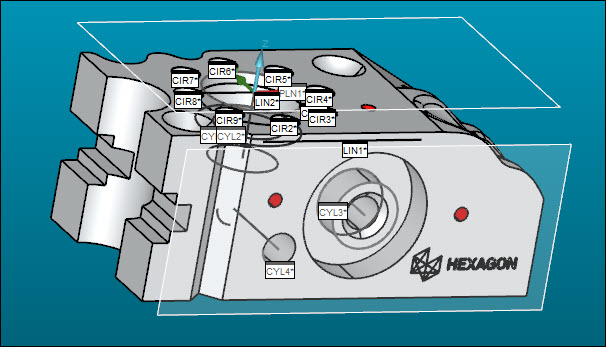
クリアランス平面を非表示するには、クリアランス平面を表示アイコン()を再度クリックします。
次のステップに進む: 「移動点コマンドの追加」