
要素の測定が完了したら、プローブをテーブルの上の安全な場所に移動することをお勧めします。
このステップでは、2つの移動点コマンドが追加されます。1つはプローブをパーツから遠くに移動させ、2つ目はプローブを安全な場所に移動して、将来の実行または測定ルーチンのために使用します。
編集ウィンドウから、カーソルがCYL3要素の最後にあることを確認します。
[挿入|移動|移動点]を選択して[移動点]ダイアログボックスを開きます。
移動点ダイアログボックスが表示されない場合、PC-DMISは既にMOVE/POINTコマンドを現在のプローブ位置の編集ウィンドウに挿入している可能性があります。その場合は、コマンドをクリックしてF9を押します。
[移動点]ダイアログボックスか、または[編集]ウィンドウで直接に移動点の位置を定義するX、Y、Z値を定義します。以下の推奨値を使用します:
X を 25にする
Y を -100にする
Z を -25にする
[作成] をクリックして移動点を挿入します。ダイアログボックスは開いたままになります。
二番目のMOVE/POINTコマンドを作成して、測定子をパート上方の安全距離に移動します。以下の推奨値を使用します:
X を 0にする
Y を -50にする
Z を 250にする
MOVE/POINTコマンドを挿入する他の方法もいくつかあります。
CTRL + M を押します。
ジョグボックスでプローブを希望の場所に移動し、移動点ダイアログボックスで位置を読込みを押します。(一部のジョグボックスでは、PRINTボタンを押してコマンドを挿入することができます)。
移動点の詳細については、PC-DMIS Core ドキュメントの「移動コマンドの挿入」章にある「移動点コマンドの挿入」トピックを参照してください。
[取り消し] をクリックして [点の移動] ダイアログボックスを閉じます。
[表示|要約モード] を選択して、編集ウィンドウを要約モードにします。
編集ウィンドウで [CYL3]、その下の [安全高さ] および [CYL4] を選択します。
それらの 3 つのコマンドをカット&ペーストして、2 番目の MOVE/POINT コマンドの下に来るようにします。
作業内容を確認します。CIR9 から下の編集ウィンドウの最後の部分は次のようになっている必要があります。
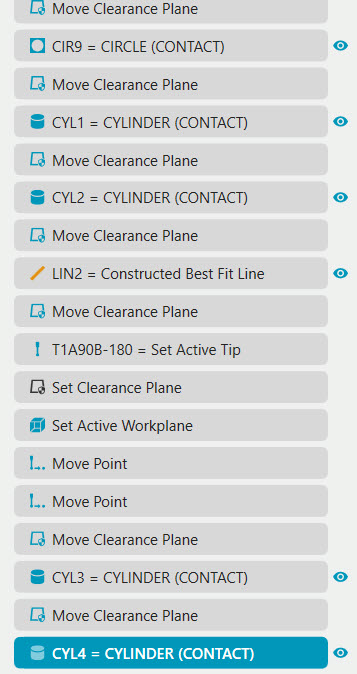
[表示 | 要約]を選択して、編集ウィンドウをコマンドモードに戻します。
調整が必要な場合は、[編集]ウィンドウで値を直接変更したり、切り取りと貼り付けのコマンドを別の場所にドラッグしたりすることもできます。また、ほとんどのコマンドでF9キーを押すとダイアログボックスにアクセスして値を変更することができます。
次のステップに進む: 「寸法の計算」