{currenthelptext} {product} {helptype} {viewcore}
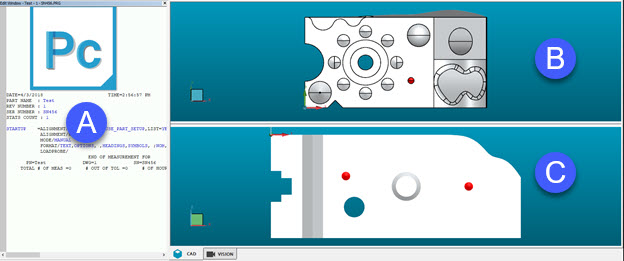
このチュートリアルでは、編集ウィンドウがコマンドモードであり、グラフィック表示ウィンドウを分割して、トップダウンビュー(B)と正面図(C)の両方を表示することを前提とします。
A - コマンドモードでの編集ウィンドウ
B - Z+に上から分割されたグラフィック表示ウィンドウ
C - Y-に底ビューから分割されたグラフィック表示ウィンドウ
さらに詳しく:
グラフィック表示ウィンドウの設定
このステップでは、ビューの設定ダイアログボックスを使用して、グラフィックの表示ウィンドウのビューを変更します。
このダイアログボックスを開くには、図形モードツールバーの表示の設定ボタン()をクリックするか、編集|グラフィック表示ウィンドウ|表示の設定を選択します。
[表示の設定]ダイアログボックスで、水平に分割されたウィンドウを示す2番目のボタン(左上から2番目)を選択します。
ボタン
ビューエリアの青い一覧から、Z+を選択し、次にソリッドをマークします。これは、画面の上部をZ+方向に表示します。
ビューエリアの赤い一覧から、Y-を選択し、次にソリッドをマークします。これは、画面の下部をY-方向に表示します。
ダイアログ ボックスは次のようになります:
[適用]ボタンをクリックすると、PC-DMISは、選択された2つのビューでグラフィック表示ウィンドウを再描画します。ユーザがまだパーツを測定していないので、PC-DMISは、グラフィック表示ウィンドウには何も描画されません。しかし、画面は選択されたビューに応じて分割されます。
これらの表示オプションは、PC-DMISが画面上に計測品イメージを表示する方法にのみ影響します。測定されたデータやインスペクションの結果には影響しません。
編集ウィンドウの設定
このステップでは、編集ウィンドウをコマンドモードにします。
編集ウィンドウをコマンドモードにするには、表示|コマンドモードを選択します。
次のステップに進む: 「プローブの定義」

 さらに詳しく:
 )をクリックするか、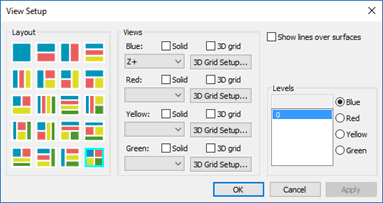

![[表示の設定]ダイアログボックス](2_tutorial_files/dialog_view_setup_done.jpg "[表示の設定]ダイアログボックス")