{currenthelptext} {product} {helptype} {viewcore}
このチュートリアルでは、このHexagonテストブロック及びCADモデルを使用します。
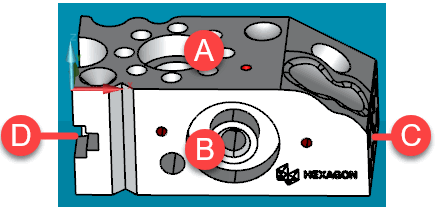
このドキュメントでは、上記のラベル付きの面を次のように参照します:
A - トップ面
B - 前面
C - 右面
D - 左面
この計測品をCMMに接続します。プローブ本体がCMMテーブルに当たることなく側面の要素を測定できるように、テーブルの上方に持ち上げる必要があります。また、必ず手首の付いたプローブをCMMに接続してください。
CADモデルは、このバージョンのPC-DMISに付属しています。また、チュートリアルでは次のことを前提とします:
ベースプレート固定具
六角形のテストブロックに接続できるポスト状の円筒形の固定具
パーツをテーブルに直接に置き、必要に応じて治具を無視することもできます。ただし、側面の要素を測定するのに十分なクリアランスがプローブにない場合があります。
計測品を治具に取付けること
この実際の測定品がない場合は、いくつかの円と測定可能な円錐を持つ類似のパーツを使用できます。
円筒固定具をねじ付きのベースプレート固定具か、またはCMMのテーブル本体に接続します。
Hexagonのテストブロックをネジ山付きの円筒固定具の上部に取り付けます。
プローブが上面と前面に簡単にアクセスできるように、CMMテーブルにテストブロックを配置します。
オフラインのユーザー向け
CMMにアクセスできない場合があります。その場合、おそらくユーザはオフラインライセンスを持ち、テストブロックモデルをインポートして、いくつかの手順に従うことができます。ヒットを取るプローブの代わりに、マウスポインタを使用することができます。プローブのヒットをシミュレートするには、CADモデルをクリックします。この方法では実際の測定結果は得られませんが、まだこの演習が役立つかもしれません。
これを行うには、時々、ステップ4を開始する前に、「Hexagon測定品モデルのインポート」トピックの指示に従ってください。
プローブの接続
いずれかの延長バーでプローブ本体を取り付けて、CMMの垂直ラムに接触プローブ用のルビーチップを取り付けます。後でPC-DMISでプローブを定義できるように使用されたハードウェア部品を書き留める必要があります。
CMMの電源が入れていない場合は、「CMMの起動及びホーム」トピックを続けます。
CMMの電源が既にオンにされて、ホームになっていて、PC-DMISも起動された場合は、「測定ルーチンの新規作成」に進みます。
次のステップに進む: 「CMMの起動とホーム」
 さらに詳しく: