![[実行]ダイアログボックスにおける指示](2_tutorial_files/Execution_Dialog_Box.jpg "[実行]ダイアログボックスにおける指示")
前のチュートリアルの手順を実行したのでこれで、測定ルーチンを実行することができます。
測定ルーチンの全体または一部を実行するために多くのオプションがあります。詳細については、PC-DMIS Coreドキュメントの「測定ルーチンの実行」章を参照してください。
プローブの損傷を防ぐために、ジョグボックスを使用してプローブをパートから十分上方に離します。
[ファイル| 実行]を選択して、実行ダイアログボックスを開いて測定プロセスを開始します。
測定ルーチン実行中にPC-DMISがエラーを検出すると、エラーが実行ダイアログボックスの測定機エラーリストに表示されます。測定ルーチン実行前にエラーを解決する必要があります。続行する準備ができたら、[続行]ボタンをクリックして測定ルーチンの実行を完了します。
実行ダイアログボックスのオプションについて詳しくは、PC-DMIS Core マニュアルの「実行ダイアログボックスの使用」トピックを参照してください。
[実行]ダイアログボックスの指示を読み取ります。要求に従って指定された取込み点を取得してください。プローブのステムではなくルビーの先端がパートに接触するようにしてください。
PC-DMISは各ヒットを検出し、自動的に次のヒットを取るためのメッセージを表示します。
[実行]ダイアログボックスにおける指示
PC-DMISは、グラフィック表示ウィンドウに表示されているおおよその位置でプローブを使って手動でこれらのヒットを取るよう要求します。
平面を作成するには、特定の面で3つのヒットを取ります。[終了]を押します。
エッジで2つのヒットを取り、線を作成します。[終了]を押します。
円の内部で4つのヒットを取ります。[終了]を押します。
PC-DMISが円アライメント要素 (CIR1) で最後の取込み点を取得すると、いくつかのコメントを表示してから、DCCモードに移行します。
入力コメントダイアログボックスが表示されたら、オペレーター入力ボックスにユーザーの名前 (ファーストネーム) を入力します。
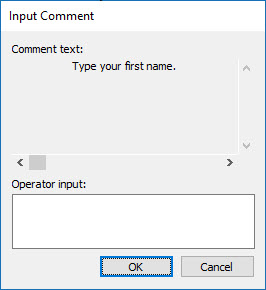
コメント入力ダイアログボックス
PC-DMISはPC-DMISメッセージダイアログボックスを表示します。例えば:
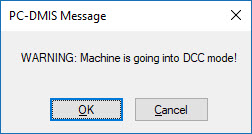
PC-DMISメッセージダイアログボックス
[OK]をクリックします。PC-DMISはDCCモードで残りの要素を測定します。
警告: これを行うと機械が動きます。怪我を防止するために機械に近づかないでください。ハードウェアの損傷を防止するために機械を低速で動かしてください。
次のステップに進む: 「レポートの表示」