DCCモードでコマンドを実行しようとする場合は、常に衝突をテストすることをお勧めします。これにより、ハードウェアの損傷を防ぐことができます。
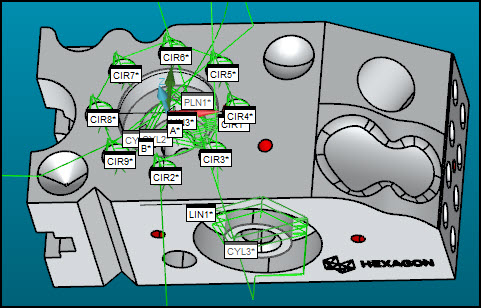
チュートリアルのこのステップでは、パスラインをオンにすることで、ルーチンを実行してハードウェアでパーツを測定する前に、プローブルートを確認し、衝突をテストできるようにします。
操作|グラフィック表示ウィンドウ| 衝突検出を選択して[衝突検出]ダイアログボックスを開きます。PC-DMISはグラフィック表示ウィンドウに緑色のパスラインも表示します。これらの行は、プローブが実行中に取るパスを表します。
衝突検出ダイアログボックスで、衝突際に停止アイコンをクリックします( アイコン)。
各アライメント要素の手動ヒットに対して、続行( )をクリックして、これらの要素の検出されたヒットをシミュレートします。
最後の手動取込み点を取得した後、DCC モードが引き継がれ、グラフィックス表示ウィンドウのプローブがパス線に沿って移動します。[衝突リスト] ダイアログボックスには、衝突がすべて表示されます。衝突のあるパス線は赤色に変わります。赤色に変わるものがあったら、[衝突リスト] ダイアログボックスにアクセスして、衝突を解決します(以下を参照)。衝突のリストが表示されない場合は、[衝突検出]ダイアログボックスの背後に隠れている場合があります。
ルーチンが実行される前にプローブの位置の原因で衝突が発生することがあります。例えば、マニュアル要素上の最後マニュアルヒットや、以前の実行時の最終測定で、後で衝突する可能性がある位置にプローブが存在することがあります。
DCCモードで何かを実行する前に、プローブがどこにあるかをいつも注意して、新しい実行を開始する時にぜひ、それを安全な場所に移動します。
衝突リストダイアログボックスに「基礎ヒット」が表示されている場合、その衝突は無視できます。このチュートリアルでは、これは手動のヒットで、手動でプローブをその場所に移動します。
要素間の衝突の解決
要素間の衝突を解決するには、MOVE/POINTまたはMOVE/CLEARPLANEコマンドを編集ウィンドウに追加して、特定の点または平面に移動できます。要素間のパス線にMOVE/POINTコマンドを追加することもできます。詳細については、PC-DMIS Coreドキュメントの「CAD表示の編集」の章の「パス線の移動」を参照してください。
要素の衝突を解決すること
1つの要素内の取込み点の衝突を解決するには、要素の設定を調整する必要があります。例えば、このチュートリアル(CYL1、CYL2、CYL3 および CYL4)の円筒自動要素には、プローブが円筒の底部または端部付近の素材に接触する可能性のある深さまたは終了オフセット値が存在します。
これを修正するには、影響された各要素でF9キーを押し、深さまたは終了オフセットを変更する必要があります。詳細は、「要素値の調整」を参照してください。
次のステップに進む: 「要素値の調整」