
CadReportObject (CRO)を使用すると、完了されたレポートに CAD図面を表示できます。最初にCROをレポート テンプレートにドロップする場合、 PC-DMISは自動に ラベルレイアウトウィザードを起動します。このウィザードを使用してPC-DMISに使用させたいラベルを配置した後、またダミーのラベルとしても定義されないルールがない場合、ダミーのヘキサゴンのテストブロックのグラフィックが表示されます。それはこのようになります:

レポートテンプレートに挿入されたCROの例
これらのダミー項目はレポートにあってほしい内容の説明にすぎません。実際のレポートウィンドウに実際のCADモデルが表示されます。ラベルはCROのルールツリーにおける最初のルールによって定義されるラベルテンプレートの画像を表示します。ラベルが関連付けられておらず、ルールが適用されない場合、ラベルはダミーのラベル画像を描画します。
レポートウィンドウで動作方法:
レポートウィンドウで、それは任意の近いズームされないことを除き、 CAD 表示は最初に正確にそれがプログラムの実行を完了するときまたはレポートを再描くするときにグラフィック表示ウィンドウに示すように表示します。レポートウィンドウでCROへの変更を行う場合、—後続の測定ルーチンの実行後にも—レポートに挿入されるCAD ビューをクリックしてまたオブジェクトの変更の削除を選択してまたは ファイル| レポート| テンプレート関連データをクリアを選択する前に、PC-DMISはレポートのCAD 画像への変更を保持します。
レポートウィンドウが頻繁にCAD図面を示していますが、 ルール ツリー エディタに指定されるそれらの要素のラベルと引き出し線のみを表示します。例えば、測定ルーチンに4つの測定円と2つの測定線があり、[ルール ツリー エディタ]でCROが測定円に対してのみラベルを指定した場合、たとえ直前の実行で線も同様に測定済みだとしても、レポートには円に対するラベルデータのみ表示されます。
また、―[ラベル レイアウト ウィザード]の[ラベル数]リストを使用して―CROを[ルール ツリー エディタ] で指定された要素の数より少ないラベルを表示するよう設定した場合、レポート ウィンドウにはページが追加され、CAD図形に対する追加のインスタンスが表示されます。これらの追加画像は引き出し線と残りのすべての要素のラベルが表示されます。ラベルは、多くの情報がある場合にはこれは特に有用で、一部の図面の周りに1つまたは2つ以上のラベルがある時レポートを見混雑することができます。
ビューセットを使用している場合、 CAD表示が ビューセットに示すと同じのように表示します。PC-DMIS は実行中に発生した各ビューセットレポートの新しいページで新しいCAD 表示を挿入します。ビューセットについては、「ビューセットの使用」を参照してください。
CROCADイメージの回転、移動及びズーム
レポートウィンドウでCRO CAD画像の向きやズームレベルを変更したり、新しい場所に移動したりすることができます。
画像を回転するには、オブジェクトをダブルクリックして「有効にします」。有効になったらホイールボタンをクリックして保持します。これを行いながらマウスをドラッグします。また、Ctrlキーを押してマウスをドラッグする間に右クリックすることもできます。
画像を拡大また縮小するには、オブジェクトをダブルクリックして「有効にします」。有効になったら、マウスのホイールボタンを回して、拡大また縮小します。
CROを削除するには、オブジェクトを右クリックしてそれを選択します。選択したら、オブジェクトをクリックしてマウスをドラッグします。
ズームキャンセルまたは回転の変更をするには、 ESC キーを押します。CROは変更を適用せずに「無効にされます」。
回転ズームの変更を保存するには、CROの外側をダブルクリックしてください。CRO は「無効」になり、CAD 画像は新たな方向性とズームレベルを使用します。CROの上で要素ベースのラベルのレイアウトを使用する場合、 レポート全体がCAD 画像に適用される新たな方向性とズームレベルでリロードされます。CROがSNAPSHOTコマンドからのものである場合、PC-DMISは編集ウィンドウのSNAPSHOTコマンドにこれらの同じ変更を適用します。
移動の変更を保存するには、選択したオブジェクトの外でクリックしてください。
CROの移動、ズーム及び回転の修正を削除するには、レポート·ウィンドウでオブジェクトを右クリックし、それからCAD レポートオブジェクトの移動/ズーム/削除/回転モードを削除を選択します。他のモードは、(例えば、断面カット、様々なラベル定義、ソリッドまたはワイヤーディスプレイなど)が影響を受けません。
ソリッドおよびワイヤフレームモード間の切り換え
レポートウィンドウでCROを右クリックし、ショートカットメニューからワイヤーフレームメニュー項目を選択することによって、これを行うことができます。
レポートテンプレートエディタで、CROを右クリックし、プロパティダイアログボックスにアクセスして、ワイヤーフレーム プロパティを「はい」または「いいえ」に設定することによって、これを行うことができます。
カスタム レポート エディタのその他の機能
カスタムレポートエディタで、CROを有効にする場合、グラフィックモード のツールバー の画像セットアップ アイコンは選択に有効になります。編集 | CAD 操作 | ビューの設定 メニュー項目にも利用可能になります。このアイコンをクリックして、またはビューの設定 ダイアログ ボックスに表示されるメニュー項目を選択します。ここでは、このダイアログボックスを使用して、通常グラフィック表示ウィンドウの表示を操作するのと同じようにCROの表示のみを変更します。表示の設定ダイアログ ボックスを使用してビューを定義することについては、「スクリーン表示の設定」を参照してください。
ワイヤーフレームまたは立体を選択:
ビューの設定ダイアログボックスを使用し、立体チェックボックスを選択または選択解除することで、 カスタムレポートエディタで CRO を立体またはワイヤーフレームのいずれかとして簡単に表示できます。代わりに、オブジェクトが選択されるのみに活性化されないので、CROを右クリックしてショートカットメニューからプロパティを選択して ワイヤーフレーム プロパティをはいまたはいいえに設定します。PC-DMISはカスタムレポートで固体またはワイヤフレームの間に切り替えします。
表示レベル:
ビューのセットアップ ダイアログ ボックスを使用してカスタム レポート エディタにオブジェクトに適用されるCAD 要素を選択します。レベル エリアは定義済みのCADレベルをリストします。
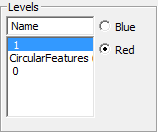
レベルエリアは3つのレベルを示します
1つまたは複数のレベルを選択してOKをクリックすると、PC-DMIS はユーザーのカスタムレポート内の選択されたCROにおける選択されたレベルを表示します。ユーザー独自のレベル作成について詳しくは、「CAD 表示の編集」章の「CAD レベルでの作業」を参照してください。
CADのミラー:
PC-DMISでカスタム レポート エディタのオブジェクトに含まれる CAD画像をミラーできます。これを行うには、CROを選択して、編集|CAD 操作| ミラーを選択します。CADをミラーダイアログボックスが表示されます:

ミラーCADダイアログ ボックス
このダイアログ ボックスを使用して、パートのミラーイメージを作成することができます。パートのミラーイメージの軸となる平面(または軸)を選択し、[OK]をクリックします。PC-DMISは選択されたCROにミラーされる CAD モデルを表示します。[グラフィックの表示]ウィンドウ内でCADをミラー表示するための詳細説明は、「CADモデルの変換」を参照してください。
カスタム レポートの情報について、「カスタム レポートの作成」を参照してください。
画像キャッシュの使用
PC-DMISはパートの画像を一度キャッシュに保存し、その後パートの中身をレポートするときに、常に測定ルーチンに関連付けられた.cadファイルを使用する代わりに画像のキャッシュを使用します。これは、非常に大きな.CAD ファイルをグラフィック表示ウィンドウに読み込むために長い時間がかかるような場合に便利です。特定のレポートに画像をキャッシュしたら、.CAD ファイルにそのレポートを表示する必要はありません。
画像をキャッシュするには:
PC-DMISを閉じてPC-DMIS Settings Editorを開きます。
[レポート] セクションで UseImageCachingScheme エントリを 1 に設定します。
PC-DMIS 設定エディタを閉じて PC-DMIS を再起動します。
いつものように測定ルーチンと.CADファイルをロードします。
レポートのウィンドウを開いてCROを使用するレポートテンプレートを選択してください。
レポートを生成します。
レポートで使用されるCROアイテムに任意の変更を加えます。
レポートを印刷します
このプロセスはこの特定のレポートで使用される画像をキャッシュします。ここで、.cad ファイルを消去(または保留)して測定ルーチンの開始プロセスをスピードアップする場合、この同じなレポートは キャッシュされた画像を使用します。CROを使用して他のレポートはキャッシュされていませんが、いつものようにCADファイルを読み込む必要があります。
プロパティ:
このテーブル内のプロパティの多くは、「ラベルレイアウトウィザード」のトピックで詳しく説明されています。
AutoZoom
:オブジェクトが自動的にズームして、ラベルオブジェクトが現在表示されているCADモデルのその部分にのみ注意を集中するかどうか決定します。
ワイヤーを影付きモードで描画
これは、PC-DMIS が CADモデルを固体面ビューで表示するとき、影付き画像の最上部にCADオブジェクトのワイヤーフレームを表示するかどうかを決定します。
ラベルのレイアウト
ラベルのレイアウトウィザードを開きます。これにより、CAD図形の周りに複数のラベルを素早く配置することが可能です。詳しくは「ラベルのレイアウトウィザード」を参照してください。
引き出し線の矢印先頭の高さ
引き出し線の矢印の高さを定義します。
引き出せ線の矢印先頭スタイル
引き出し線の矢印のスタイルを定義します。
引き出し線の色
引き出し線の色を定義します。
角度の2要素に引き出し線の端を配置
引き出し線が両方の要素を指すよう分割されるかどうかを決定します。
距離の2要素に引き出し線の端を配置
引き出し線が両方の要素を指すよう分割されるかどうかを決定します。
引き出し線の要素モード
引き出し線が要素の重心を指すか、あるいは通常の引かれた位置を指すかどうか決定します。
引き出し線のスタイル
引き出し線のスタイルを定義します。
引き出し線の終端
これはラベルからCADの測定された要素、またはCADの公称要素のいずれかに向かって引き出し線を描きます。ラベルレイアウトウィザードの説明を参照してください。
引き出し線の幅
引き出し線の幅をピクセルで定義します。
ルールツリー
これは ルール ツリー エディタ ダイアログ ボックスを開きます。このダイアログ ボックスを使用して、オブジェクトに対する条件およびアクションを定義します。「ルール ツリー エディタについて」を参照してください。
ShowBorder
CROの周囲の境界を描画または隠します。
シングルクリックルールツリー
レポートウィンドウからラベルをクリックしたときに、PC-DMISが表示するラベルテンプレートを参照して選択できます。
TrihedronShow
CAD画像の三面体を表示または非表示します。
0 - なし - (デフォルト)三面体を非表示にします。
1 - はい - 三面体を表示します。
ワイヤーフレーム
このプロパティでは、ワイヤーフレーム(はいに設定した場合)または固体表面ビュー(いいえに設定した場合)のいずれかでレポートにCROを表示できます。
すべての測定要素を非表示にする
CAD画像上の要素を表示及び非表示にします。
0 - いいえ - 要素を表示します。
1 - はい - 要素を非表示にします。
2-エントリ設定を使用 -(デフォルト)エントリのデフォルトを使用します。これはPC-DMIS Settings Editorの[レポート]セクションにあるHideAllMeasuredFeaturesOnReportエントリを上書きすることができます。
すべての点を非表示にする
CAD画像上の点要素を表示及び非表示にします。
0 - いいえ - 点要素を表示します。
1 - はい - (デフォルト)点要素を非表示にします。
2-エントリ設定を使用 -(エントリのデフォルトを使用します。これはPC-DMIS Settings Editorの[レポート]セクションにあるHideAllPointsOnReportエントリを上書きすることができます。
カラーマップ
は独自のページ上または他のオブジェクト上に単独でカラーマップを表示します。このプロパティはポイントクラウド (COP) の表面カラーマップで使用されますが、これは埋め込まれたカラーマップを持つ輪郭の測定結果に影響を与えません。
0 - いいえ - カラーマップが他のオブジェクトと一緒に存在し、レポートはカラーマップのみを持つ新しいページを追加しません。
1 - はい - (デフォルト) 通常のカラーマップページの前にレポートはカラーマップ及びそのカラーキーのみで付加的ページを追加します。
さらに詳しく: