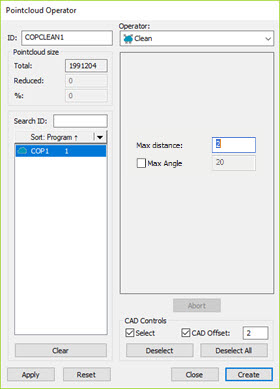
[ポイントクラウド演算子] ダイアログ ボックス - クリーン演算子
クリーン操作では、パーツのCADモデルまでの点の距離を使用して、外れ値を排除します。点の距離が最大距離の値よりも大きい場合、PC-DMISはその点を外れ値と見なし、パーツに属しません。この操作を使用するには、少なくとも大まかな整列を確立する必要があります(「ポイントクラウド/CAD整列の作成」を参照)。
CLEAN演算を ポイントクラウドに適用するには、ポイントクラウドツールバーのポイントクラウドの削除  をクリックするか、または演算 | ポイントクラウド | 削除を選択します。これは即座にポイントクラウドを削除します。
「挿入|ポイントクラウド|演算子ダイアログボックスを選択して、ポイントクラウドの演算子ダイアログボックスを開きます。演算子一覧からCLEANを選択します。
Clean演算子のダイアログボックスには、次のオプションがあります:
最大距離 - これは、点がCADモデルまでの距離であり、外れ値とは見なされない最大距離です。
[最大角度]チェックボックスと値 - この機能を有効にするには、チェックボックスを選択します。この機能を有効にすると、角度の値を入力できます。ソフトウェアは、推定された法線がCAD法線の指定された角度内にある関連点を返します。この便利なツールはユーザーがCAD面に関連するデータを選択するとき、「クリーナー」Cleanになります。
デフォルトでは、PC-DMISは最大角度設定を無効にして既存の測定ルーチンに影響しないようにします。
以下の例に、最大角度チェックボックスをオフにしてからオンにした場合の結果を示します。
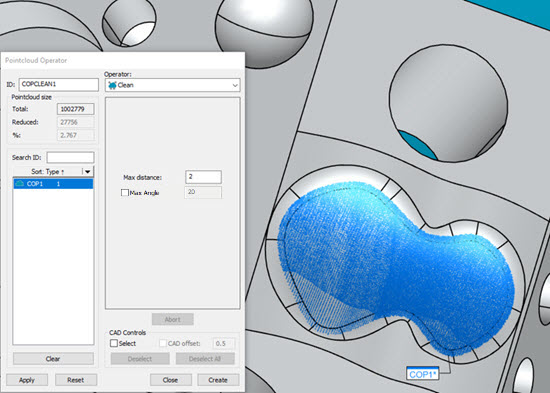
例1 - 最大角度オプションが無効になっているClean演算子
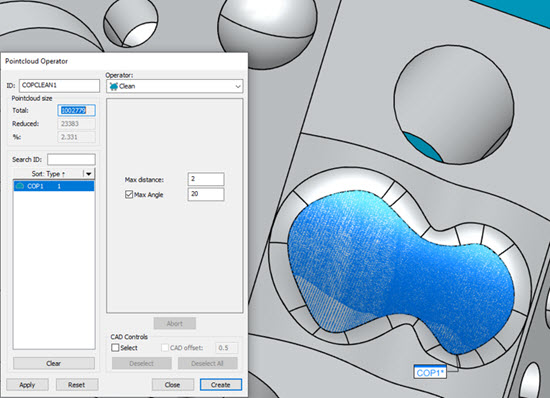
例2 - 最大角度オプションが有効になっている同じClean演算子
2番目の例の場合、編集ウィンドウのコードは以下のようになります
COPCLEAN1 =COP/OPER,CLEAN,MAX DISTANCE-2,APPLY MAX ANGLE=YES,MAX ANGLE=20,SIZE=23383,REF=COP1,,
CADコントロール - [選択]チェックボックスを選択した場合は、[グラフィック表示]ウィンドウで特定のCADサーフェスをクリックして[クリーン]操作を適用できます。選択した面が赤で強調表示されます。この操作は、選択した面上のポイントクラウドのすべての点に影響します。PC-DMISは、選択されたすべての面から指定された最大距離よりも大きな距離にある点をすべて破棄します。例えば、1つの面を選択し、10の値をキー入力したと仮定します。これは、ソフトウェアが選択された面から10ユニット以上離れた位置にある点群の任意の点を掃除することを意味します。選択した面から10単位以内の点群内の任意の点が残ります。
[選択]チェックボックスをオンにすると、[CADオフセット]チェックボックスが有効になります。CADオフセットチェックボックスを選択して、CADオフセット入力ボックスを有効にします。PC-DMISがCADエッジから「縮小」するために使用する値を入力します。これにより、特定のCAD面に対して点を分離し、この固定オフセット距離内のエッジに沿った点を無視することができます。

[最大距離]オプションと[CADオフセット]オプションを指定した[削除]操作の使用例
A - グラフィック表示ウィンドウで選択されたCADサーフェス
B - 最大距離1mmでの削除操作
C - 最大距離1mm、最大角度20度で適用された掃除操作
D - 最大距離1mm、最大角度20度、CADオフセット1mmで適用された掃除操作
CADオフセット値が最大距離値よりも小さい場合、PC-DMISは、CADオフセット値が最大距離値以上でなければならないというメッセージを表示します。
OKをクリックすると、PC-DMISはCAD オフセットの値を現在の最大距離の値にリセットします。
[削除]操作と[CADオフセット]オプションを使用している場合は、複数のCAD表面を選択することもできます。CAD表面が互いに接している場合、ソフトウェアは通常、オフセットを外側の境界に適用します。ただし、面が正接ではない場合、またはCADモデルに不連続点がある場合は、選択された面が個別にオフセットされることがあります。

1mmのCADオフセットを有する複数の正接CAD面に適用された削除操作の例
COPCLEAN機能を使用して、多数のCAD面を選択し、[選択]チェックボックスをオンにして、[点群演算子]ダイアログボックスの[CADコントロール]エリアにCADオフセット値を入力すると、PC-DMISはメッセージを表示します。
このメッセージは、[OK]をクリックして現在の設定でCADオフセット操作を実行すると、選択したCAD面が多数あるため、PC-DMISはこの処理に非常に長い時間がかかることを示しています。
メッセージが今後に表示されないように、[今後は確認しない]チェックボックスをオンにすることができます。
[OK]をクリックして操作を続行するか、または[キャンセル]をクリックしてソフトウェアが操作を実行しないようにします。
ダイアログボックスの更新が終了したら、[作成]をクリックして、[編集]ウィンドウにCOP/OPER,CLEANコマンドを挿入します。
例えば、:
COPCLEAN4=COP/OPER,CLEAN,MAX DISTANCE=0.0399,SIZE=50023
REF,COP1,,