CAD アラインメントに対するポイントクラウドを作成するには、以下の操作を行います:
グラフィックの表示ウィンドウにインポートされた CAD モデルがあり、測定ルーチンに COP コマンドがあることを確認します。PC-DMISでは、ポイントクラウドをCADに整列するためにこれらの要素が必要です。
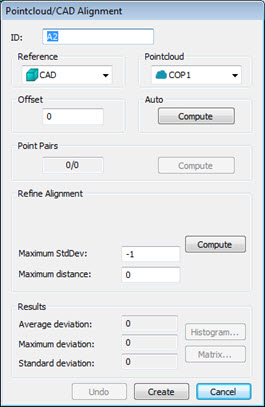
挿入 | ポイントクラウド | アラインメント メニュー オプションを選択します。編集ウィンドウのコマンドモードで ALIGNMENT/START および ALIGNMENT/END コマンドの間に COPCADBF コマンドを入力しても、このダイアログボックスにアクセスできます。[ポイントクラウド/CAD整列]ダイアログボックスが開きます:
ポイントクラウド/CAD アラインメントダイアログ ボックス
アラインメントダイアログボックスの完全な説明については、PC-DMIS Laser ドキュメントの「点群/CAD アラインメントダイアログボックスの説明」トピックを参照してください。
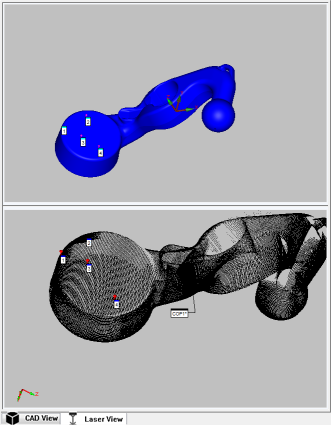
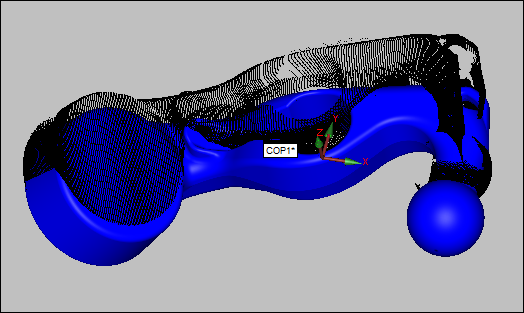
CAD モデルとポイントクラウドの一時的な分割画面ビューがグラフィックの表示ウィンドウに表示されます。この分割画面ビューを使用してアラインメントの様子を視覚的に見ることができます。[基準]ドロップダウンリストから、基準点を選択します。通常、CADモデル自体または定義されたポイントクラウドのいずれかが使用可能です。
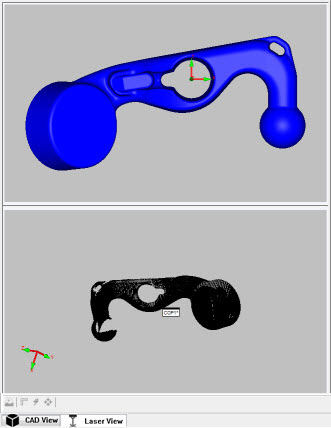
トップビューにCADモデルをボトムビューにポイントクラウドを表示した分割画面ビュー
測定プログラム中に複数のポイントクラウドがある場合、 ポイントクラウドリストからポイントクラウドを選択してください。
アラインメントを実行します:
自動セクションにある計算ボタンをクリックします。これは、パーツの外面を完全にスキャンする場合にのみ使用してください。これはポイントクラウドのCADへのアライメントを自動的に実行し、生成時にアライメント上での微調整も実行します。
まず、ポイントクラウド/CAD ペアエリアを使用して大まかなアラインメントを実行し、(十分に接近していない場合)ポイントクラウドをCADに十分に近づけ、必要に応じてアラインメントの微調整ができるようにします。ポイントクラウドが完全でない場合や固定冶具、テーブルなどに属するスキャンされたデータを含む場合、このタイプのアラインメントを使用する必要があります。
ポイントクラウド上で希望の数の点をクリックします。
CAD モデルの上で対応する位置をクリックします。 

モデルおよびポイントクラウドの様々な領域周囲で取得する点が多いほど、大まかなアライメントが良好になります。
計算をクリックして大まかなアラインメントを作成します。
次に、アラインメントを調整する場合は常に、[アラインメントを調整]領域を使用します。これにより、ポイントクラウドがCADモデルに近づきます。十分に微調整されたアラインメントを得るには、ポイントクラウドの点が最初の大まかなアラインメントを介してCAD点に十分に接近している必要があります。
点の総数ボックスで、繰り返しごとに使用するランダムなサンプル点の総数を定義します。
[最大反復回数]ボックスで、反復回数を定義します。
[最大標準偏差]ボックスで、ポイントクラウド内の点とCADモデル間の自動整列実行の最大標準偏差を定義します。自動アラインメントコマンド実行時に、ポイントクラウド/CADの逸脱の標準偏差が定義された最大値より大きい場合、点のペアを選択してより良好なアラインメントを得ることができます。デフォルト値は -1 で、無限の許容標準偏差に相当します。
最適化ルーチンで使用するためにCADからの点の最大距離を定義します。デフォルト値は0です。この場合、PC-DMISは、ポイントクラウドのサイズに基づいた内部最大距離を使用します。
計算をクリックしてアラインメントを微調整します。
ポイントクラウドの一部がCADに十分に整列されていない場合、[元に戻す] ボタンをクリックして同じタイプで追加のパラメータを持つアラインメントを使用して再計算したり、別のアラインメントを試すことができます。
板金パーツを表す面モデルがあり、オフセット面に整列したい場合は、板金パーツの一定厚さを表すオフセット値を定義します。
[結果] エリアを使用してポイントクラウドをどの程度よくCADに整列させるかを決定します。必要に応じてオフセットまたはアラインメントの精製値を変更してアラインメントを改善します。変更する場合は、必ず計算ボタンをクリックして新しい値でアラインメントを再生成してください。
アラインメントの結果に満足したら、[作成] をクリックします。PC-DMIS は一時的な分割画面ビューを閉じ、編集ウィンドウにCOPCADBFコマンドを配置します。[ウィンドウの編集]コマンドの詳細については、「COPCADBFコマンドモードテキスト」のトピックを参照してください。
必要に応じて、CadGridSizeForPointcloudCadAutoAlignmentエントリを調整して、ポイントクラウドを CAD モデルに並べる際に使用する点のグリッド間の距離を定義することができます。