
ポイントクラウド操作ダイアログ ボックス - ポイントカラーマップ演算子
ポイントカラーマップ操作は、COPコマンドに含まれるデータ点の偏差をCAD オブジェクトと比較して評価します。方法1を使用して点群内の点に色を付けるか、色付きの点、実際の偏差を示す色付きの針、または方法2による偏差の数値として偏差を表すことを選択できます。プラスとマイナスの公差、および使用する比例を指定する必要があります。
カラーマップの表示/非表示
グラフィック表示ウィンドウでさまざまな方法でカラーマップを表示または非表示にすることができます。PC-DMISが非表示の場合、編集ウィンドウを移動しても、グラフィック表示ウィンドウにカラーマップは表示されません。
[アクティブなカラーマップ]ボタンには、有効と無効の2つの状態があります。グラフィックアイテムツールバーまたはメニュー(操作 | グラフィック表示ウィンドウ | グラフィックアイテム | カラーマップのアクティブ化)から、[カラーマップのアクティブ化]ボタン( )をクリックして、有効な状態(
 )にします。PC-DMISは、グラフィック表示ウィンドウにカラーマップをアクティブに表示するようになりました。
グラフィック表示ウィンドウでカラーマップを非表示にするには、[カラーマップをアクティブ化]ボタンをもう一度クリックして、無効状態にします()。[カラーマップ]リストから[なし]を選択して、カラーマップを無効にすることもできます。
カラーマップを表示するには:
[カラーマップをアクティブ化]ボタンをクリックして、有効な状態にします。このボタンを有効にすると、PC-DMISは、編集ウィンドウのカーソル位置に基づいて、グラフィック表示ウィンドウにカラーマップを表示します。
[カラーマップ]リストからカラーマップを選択します。
カラーマップを適用または実行すると、PC-DMISは[カラーマップをアクティブ化]ボタンを自動的に有効な状態に設定します。
カーソルが編集ウィンドウのメッシュ、ポイント、サーフェス、または厚さのカラーマップ上にある場合、アクティブなカラーマップがグラフィック表示ウィンドウに表示されます。PC-DMISは、カラーマップコンボボックスにカラーマップIDも表示します。
カーソルが編集ウィンドウのすべてのカラーマップの上にある場合、PC-DMISはグラフィック表示ウィンドウにカラーマップを表示せず、カラーマップコンボボックスを[なし]に設定します。
点群のカラーマップは、次の2つの方法で作成できます:
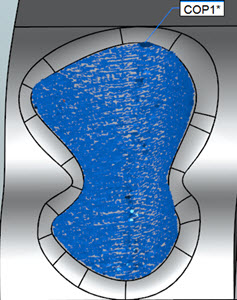
方法1:[ポイントクラウドの演算子]ダイアログボックスの[表示]エリアにある3つすべてのチェックボックス([ドット]、[針]および[テキスト])のチェックボックスをオフにします。
[表示]チェックボックスをすべてオフにすると、PC-DMISは点をテッセレーションされたCADモデルに投影します。ソフトウェアは偏差を計算し、それに応じてポイントクラウドを色付けします。

方法1を使用した点のカラーマップの例(CADモデルは非表示)
この方法で注釈点を作成することもできます。[ポイントクラウドの演算子]ダイアログボックスの注釈関連のチェックボックスの詳細については、[注釈点の作成]チェックボックスの説明から始まる、[表面カラーマップ]ヘルプトピックの該当する説明を参照してください。
方法2:[ポイントクラウド演算子]ダイアログボックスの[表示]エリアから、3つのチェックボックスのいずれかをオンにします。
表示チェックボックスの一部または全部を選択すると、PC-DMISは点を実際のCADモデルに投影します。ソフトウェアは偏差を計算し、それに応じてポイントクラウドを色付けします。このプロセスは、より時間がかかり、より正確です。これは、ソフトウェアが点をテッセレーションされたCADモデルではなく実際のCADモデルに投影するためです。しかし、この操作は時間がかかるため、まずはポイントクラウドを濾過するか、選択したCAD面に限定することをお勧めします。
ポイントカラーマップ操作をポイントクラウドに適用するには、ポイントクラウドツールバーから、ポイントクラウドポイントカラーマップ( )をクリックするか、またはメニューから挿入|ポイントクラウド|ポイントカラーマップを選択します。
これは、ドット、針、および/またはテキストを使用してポイントカラーマップを作成する場合に推奨されるプロセスです(方法2)。
データをきれいにするか、ポイント・カラーマップを必要とする面だけを選択してください。
フィルター COP 演算子から、DISTANCEの形式設定を使用してデータを濾過します。

点のカラーマップを作成します。

点のカラーマップに適用する推奨ステップの例
「点のカラーマップ」演算子には下記のプロパティがあります:
公差 - このプロパティを使用して、上限(プラス)および下限(マイナス)の公差値を設定します。
正 - 上限公差値
負 - 下限公差値
寸法カラースケールを使用チェックボックス - このチェックボックスを選択すると、ソフトウェアは寸法のカラーバーを使用してポイント カラーマップの色プロパティのカラーバーを定義します。寸法色バーについて詳しくは、PC-DMISコアドキュメントの「その他のウィンドウ、エディタおよびツールの使用」章にある「寸法色ウィンドウの使用 (寸法色バー)」を参照してください。

カラーバーの編集 - [寸法カラースケールを使用]チェックボックスをオフにされた場合、ソフトウェアは[カラースケールの編集]ボタンを有効にします。このボタンがクリックされると、動的に表面と点のカラーマップのプロパティの色、スケール及び閾値を変更することはカラースケールエディタダイアログボックスを通じて利用可能になります。詳細については、「カラースケールの編集」トピックを参照してください。
ドット - このオプションは色付きドットの使用を可能にします。
サイズ - このオプションはドットのサイズを定義します。
針 - このオプションでは、CADの法線方向の色付き線分として、スケールされた偏差(下記の[スケール]値を使用)を使用できます。
スケール - このオプションは、PC-DMISが針の表現に使用するスケール値を定義します。
テキスト - このオプションは偏差の数値を定義します。
最大距離 - このソフトウェアは、カラーマップの一部として最大距離値内にある点のみを含みます。この値が小さすぎると、期待されるすべての色付き偏差が視認できるわけではありません。適切な経験則としては、この値を最大偏差よりわずかに大きく (例えば、10%) 設定することです。
厚さ - これは、マップ上の偏差の厚さの値を追加することができます。CAD面モデルに材料の厚さを追加したい場合に便利です。
次の3つの注釈点チェックボックスオプションは、[ドット]、[針] および [テキスト] チェックボックスを選択しない場合にのみ使用できます。また、注釈点を作成するためにはCADモデルが表示されている必要があります。
[注釈点を作成]チェックボックス - このチェックボックスの詳細については、 「表面カラーマップ」ヘルプトピックの 「注釈点の作成」の説明を参照してください。
[MinMax注釈を作成]チェックボックス - このチェックボックスの詳細については、「サーフェスカラーマップ」ヘルプトピックの「MinMax注釈を作成する」の説明を参照してください。
注釈点を表示チェックボックス - このチェックボックスを選択すると、ソフトウェアはすべての注釈点を表示します。

注釈付きのポイント カラーマップの例
作成をクリックしてCOP/OPER,POINT COLORMAPコマンドを編集ウィンドウに挿入します。
例えば、:
COPPCOLMAP1=COP/OPER,POINT COLORMAP,PLUS TOLERANCE=0.0394,MINUS TOLERANCE=-0.0394,THICKNESS=0,
SHOW DOTS=YES,DOT SIZE=0.0787,SHOW NEEDLES=YES,NEEDLE SCALE=10,SHOW LABELS=YES,
SIZE=50023
REF,COP2,,
レポートにおけるカラーマップ
ソフトウェアがレポートでカラーマップを表示する方法について詳しくは、PC-DMIS Coreドキュメントの「測定結果情報のレポート」章における「カラーマップ及びCadReportObject」トピックを参照してください。
さらに詳しく: