この例では、3つのサーフェスが選択されます。各面は互いに接していますが、すべての面を取り囲む外周が1つの合成境界となります(赤線で表示)。オフセット距離は、スキャンが複合境界からオフセットされる量です(赤い点線で示されます)
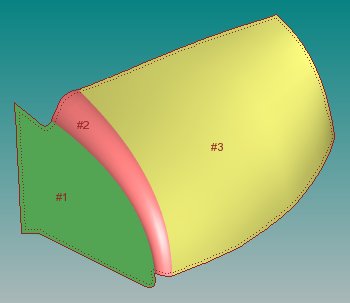
周辺スキャンの例
周囲スキャンの作成方法:
レーザープローブが有効になっていることを確認します。
PC-DMISをDCCモードにします。
挿入 | スキャン | 周辺 メニュー項目 を選択します。周辺スキャンが既にスキャンタイプリストで選択された状態でスキャンダイアログボックスが現れます。
境界の作成に使用する面を選択します。複数の面を選択する場合は、実際にスキャンが横切る順序で面を選択する必要があります。必要な面を選択するための手順は、次のとおりです:
選択 チェックボックスが選択されたのを検査します。これを選択すると、各サーフェスが強調表示されます。
必要な面が全て選択されたら、[選択]チェックボックスをオフにします。
スキャンを開始する境界の近くの面をクリックします。これが開始点となります。
同じ面をもう一度クリックしてスキャンの実行方向を指定します。これが方向点になります。
スキャンが終了する点をクリックします。この点はオプションです。終了点が指定されない場合は、開始点に戻った時点でスキャンが終了します。
[スキャンパラメータ]エリアに適切な値を入力します。次のボックスが含まれます:
増分 ボックス
CAD 公差 ボックス
[オフセット] ボックス
オフセット公差 (+/-) ボックス
境界の計算ボタンを選択してスキャンを作成するための境界を計算します。境界上の赤色のドットは周囲スキャンでヒットを取得する位置を示します。
境界の計算にはそれほど時間がかかりません。
計算された境界が適切でない場合は、 [削除]ボタンをクリックします。これにより境界が削除され、別の境界を作成できるようになります。
境界が正しくないように見える場合は、通常、CADの公差を増やす必要があることを意味します。
CAD公差を変更したら、境界の計算 ボタンをクリックして境界を再計算します。
境界を再計算するよりもスキャンパスの計算に時間がかかるため、境界スキャンを実行する前に、境界が正しいことを確認してください。
[オフセット]の値が正しいことを確認します。
生成ボタンをクリックします。PC-DMISはスキャンを実行するのに使用される理論値を計算します。この処理は非常に時間のかかるアルゴリズムを含みます。選択した面が複雑であったり、計算する点の数が多かったりすると、スキャン パスの計算にかなりの時間を要します(5分程度かかる場合も少なくありません)。(5分程度かかる場合も少なくありません)。スキャン パスが適切でない場合は、 元に戻すボタンを使用して、生成されたスキャン パスを削除します。必要に応じて、オフセット許容値を変更してスキャンを再計算することができます。
必要に応じて、あるときに理論上のパス エリアからそれらを選択してキーボードのDELETE キーを押して個別のポイントを削除できます。
[ポイントクラウドの基準要素]ボックスに、サーフェスデータを受け取るポイントクラウドオブジェクトのIDを入力します。
ヒットタイプリストでは、スキャンデータを面上点またはエッジ点のレーザーコマンドに変換する場合に、面上点またはエッジ点を選択できます。PC-DMISは、作成ボタンをクリックすると、これらのコマンドを編集ウィンドウに挿入します。
警告: 測定 チェックボックスがマークされている場合、 作成をクリックしたら直ぐに測定機が動き始めることに注意してください。けがを避けるように、測定機から十分に離れていることを確認してください。
「点のみを作成」チェック・ボックスが選択されていない場合は、「作成」ボタンをクリックして「編集」ウィンドウに周辺スキャンを格納します。これはその他のスキャンと同様に実行されます。PC-DMISのAutoWristメソッドを有効にしているが校正されるルビーがない場合、PC-DMISは校正が必要な新しいプローブルビーを追加した時点でメッセージを表示して通知します。他のすべての例ではPC-DMISは、必要なルビー角度に対して最も近い校正済みルビーを使用すべきか、または必要な角度で未校正のルビーを追加すべきかを指示します。
この例では、3つのサーフェスが選択されます。各面は互いに接していますが、すべての面を取り囲む外周が1つの合成境界となります(赤線で表示)。オフセット距離は、スキャンが複合境界からオフセットされる量です(赤い点線で示されます)
周辺スキャンの例
さらに詳しく: