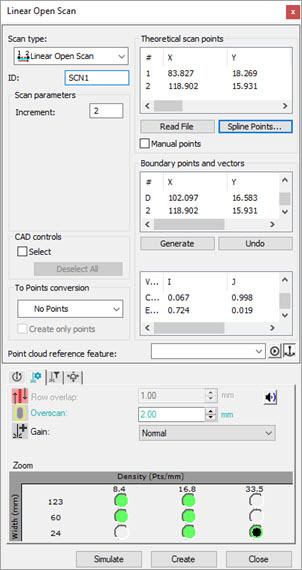
ポイントクラウドのシミュレーション機能を使用すると、ユーザーは CMMがオフラインモードにあるときに、スキャンダイアログボックス(線形、自由形状など)からポイントクラウドを作成して表示することができます。
レーザー・プローブの向き、視野、スキャン設定を使用して、このソフトウエアはレーザーラインをCADモデルに投影します。この方法で、シミュレーションされたポイントクラウドが許容可能かどうかを確認し、必要に応じて個々のスキャンを変更することができます。PC-DMISはシミュレーションされた点をCOP内に保持します。
シミュレートされたレーザースキャンの速度を制御するには、[セットアップオプション]ダイアログボックス(編集|環境設定|セットアップ)の[アニメーション]タブにある設定を調整することができます。詳細については、ポイントクラウドシミュレーションにアニメーションパラメータの使用を参照してください。
アクティブなセンサーのチップとスキャン速度を定義するには、「はじめに」の章に従ってください。希望する場合は、センサーを定義するときにレーザープローブの測定ダイアログボックスから、レーザ幅とスキャン密度を事前に定義することができます。このダイアログボックスにアクセスするには、プローブユーティリティダイアログボックス(挿入|ハードウェア定義|プローブ)を開き、測定をクリックします。レーザープローブの測定オプションの詳細については、「レーザープローブの測定オプション」を参照してください。
いずれかのスキャンダイアログボックス(線形、自由形状及びその他のプロパティ)からスキャンパスのプロパティを定義します。また、同じダイアログボックスからレーザ幅と密度設定を定義することができます。詳細については、「スキャンズームの状態(CMSセンサー用)」を参照してください。
シミュレートされたポイントクラウドをグラフィックス表示ウィンドウに表示するには、任意の[スキャン]ダイアログボックスから[シミュレート]ボタンをクリックしてください。オフラインモードの編集ウィンドウからスキャンを実行すると、ポイントクラウドをシミュレートすることもできます。
スキャン作成後に、オフライン測定プログラム全体を実行して、異なるプローブ方向でのすべてのスキャンを表示することができます。これによって、(例えば)スキャンした自動要素をスキャン設定に基づいて抽出することができるかどうかを確認できます。
警告:CMMがオンラインである場合に、Laser Scanダイアログボックスでシミュレーションボタンを押すと(自由形状(Freeform)、リニアオープン(Linear Open)など)、ソフトウェアは即座に機械を駆動し、オンラインでスキャンします。怪我を防ぐために、シミュレーションボタンを押す前に測定機から離れていることを確認してください。
シミュレー点群機能の使用の例
例えば、線形オープンスキャンでシミュレー点群の機能を使用するには:
(挿入 |点群|要素)COPを作成します。点群要素及びCOPの作成の詳細については、「 点群の使用」の章を参照してください。
スキャン速度を設定します。詳細については、「はじめに」を参照してください。
線形オープンスキャンダイアログボックスを開きます(挿入|スキャン|線形オープン)。
スキャンパラメータセクションでは、増分値を設定します。
ダイアログボックスの下部にある[レーザースキャンのプロパティ]タブをクリックして、次のオプションを設定します:
オーバースキャン値を入力します。
一覧からゲインオプションを選択します。
ストライプの幅及び走査の密度の設定を選択します。
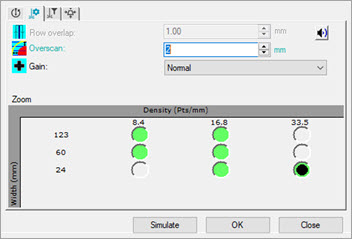
レーザスキャンのプロパティタブ
グラフィックの表示ウィンドウでは、CADモデル上の3点をクリックして境界点とベクトルを定義します。
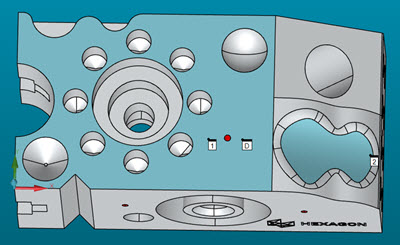
走査を設定する3点を示す例
境界点とベクトルセクションから生成ボタンをクリックします。
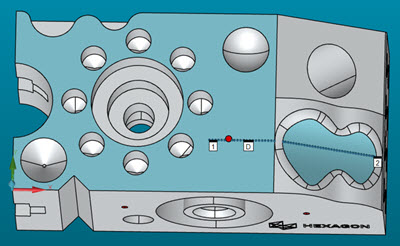
生成されたリニア・オープン・スキャンを示す例
理論スキャン点セクションから、スプラインポイントをクリックします。
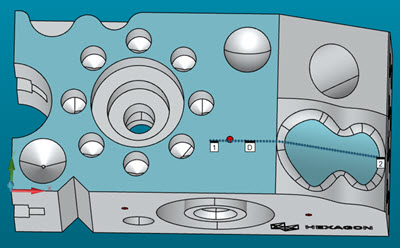
スプラインにしたリニア・オープン・スキャンスプラインを示す例
現時点のプローブ方向(アクティブチップ)およびレーザースキャン設定に基づいてシミュレーションされたポイントクラウドを表示するには、シミュレーションボタンをクリックしてください。
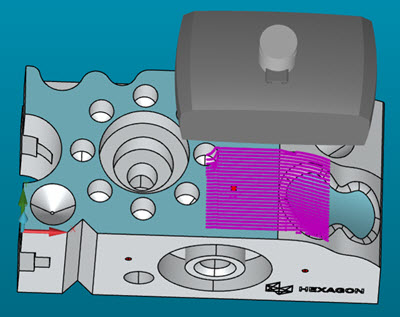
ポイントクラウドシミュレーションの進行例
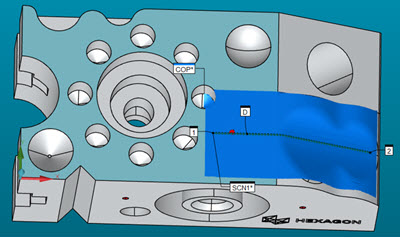
完成したポイントクラウド・シミュレーションを示す例
必要に応じて、スキャンを変更してシミュレートして結果を確認できます。
すべてが正しいと判断したときは、作成ボタンをクリックして測定プログラムでスキャンを実行します。