PC-DMIS はルーチンの作成時と実行時の両方で自動要素を強調表示できます。また、PC-DMISはグラフィック表示ウィンドウでの実行時に自動要素に対してサイズ調整および回転を自動的に実行できます。以下の機能はポータブルデバイスで測定ルーチンを作成および実行するときのユーザー体験を向上させます。
作成時における要素の強調表示
ユーザーが自動要素を作成するとき、PC-DMIS はグラフィック表示ウィンドウに、自動要素のアウトラインを青色のアウトライン色で描画します。また、ユーザーが編集ウィンドウで現在の要素を選択すると、PC-DMISはその要素を強調表示します。
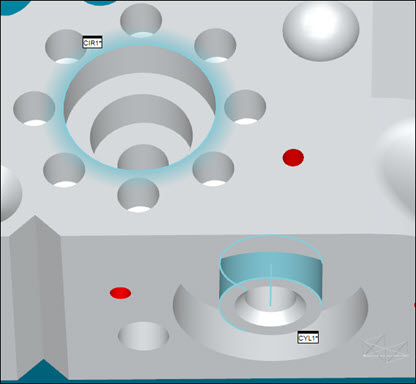
円などの2D要素の場合、PC-DMISは要素のアウトライン (輪郭) を強調表示色で輝かせます。
円筒など、表面のある要素の場合、PC-DMISは強調表示色で表面を描画しますが、輝きは与えません。
下例に、2つの強調表示された (または選択された) 要素、トップ面における円および前表面における円筒を示します。
実行時における要素の強調表示
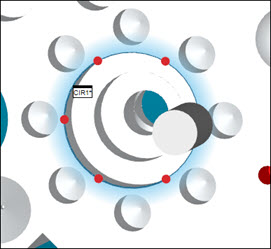
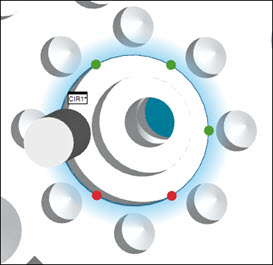
アライメントコマンドの後で手動要素を実行すると、PC-DMIS はパートを回転およびズームして、手動要素を大まかな等角図で表示します。また、要素を強調表示して予想される公称点を表示し、その要素を赤色球として測定します。赤色球は点をプロービングする一般的な位置を知るのに役立ちます。プローブでヒットを取得して予想される点を測定すると、グラフィック表示ウィンドウでそれらの球が緑色に変わります。
下の画像は上記の円要素を示しており、実行が開始されると公称点が赤色で表示されます。下記のように、測定されると公称点は緑色に変わります。
回転とサイズ調整を機能させるには、手動要素の前にパートのアライメントが必要です。
プローブトリガの強調表示
プローブが平面を通過したり、要素の半径内を移動するとき、取込み点を自動的に取得するようにPC-DMISを設定することができます。プローブトリガを設定するには、「プローブトリガのオプション」を参照してください。
測定ルーチンにトリガーコマンドがある場合、PC-DMIS はそれらのトリガー領域をグラフィック表示ウィンドウで強調表示します。
例えば、編集ウィンドウで円要素 (CIR1) の上に平面自動トリガーコマンドがあるとします。実行中、PC-DMISは通常は見えないトリガー平面を緑色で強調表示して、それがどこにあるか分かるようにします。以下のように、プローブはこの平面を通過するときに取込み点を記録します。
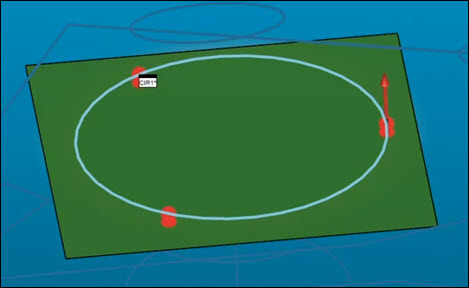
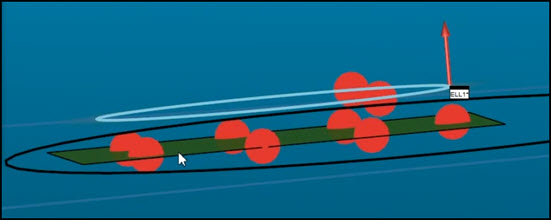
次に、楕円のプローブトリガー平面を示す別の例を記載します。トリガー平面が公称点を二分することに注意してください。
次に、点自動トリガーコマンドからの点のトリガー領域を示す例を記載します。以下のように、プローブがこの領域に入ると取込み点を登録します
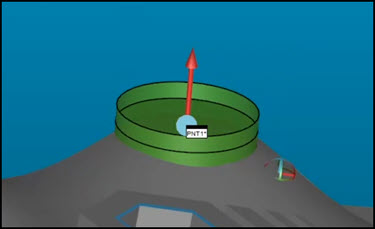
トリガー領域を表示するには、手動要素の前にパートのアライメントが必要です。
設定の校正
上記の動作が表示されない場合は以下の設定を確認します
セットアップ オプションダイアログ ボックス(編集 | 仕様 | セットアップ)にアクセスして下さい。
一般タブから実行中の手動要素の自動サイズ調整チェックボックスをオンにします。
OKをクリックして変更を保存し、ダイアログボックスを閉じます。
CADおよびグラフィックの設定ダイアログボックス(編集 | グラフィック表示ウィンドウ | 記号の表示) で 記号タブにアクセスします。
点記号エリアで、リストを要素点に設定します。また、球を選択します。
球の属性エリアで [影付き] および [高品位] チェックボックスをマークします。
OKをクリックして変更を保存し、ダイアログボックスを閉じます。