
CAD選択方法は測定ルーチンに要素を追加するために使用されています。グラフィック表示ウィンドウのCADタブで希望のCAD要素(円、端、表面などのような)をクリックしてください。開いた2Dプロファイルを挿入したい場合、測定したい2Dプロファイルを形成する一連のCAD要素を選択する必要があります。
以下の手順では、CAD 選択方式を用いて円要素を測定ルーチンに追加する方法を示します:
自動要素ツールバーにアクセスするには、メイン・メニューから、ビュー| ツールバー| 自動要素をクリックにするか、または、ツールバー・エリアで右クリックして、リストからそれを選択します。
[円] ボタンをクリックします。円の [要素の自動作成] ダイアログ ボックスが現れます。
要素の自動作成ダイアログボックスを開いた状態で、グラフィックの表示ウィンドウのCADタブを選択します。次に、目的の円のエッジをクリックします。 その他の要素は追加もしくはあと数回のクリックを必要とします。「サポートされる要素での必要なクリック数」を参照してください。

CAD ビューから円を選択
CAD 要素にできるだけ近い場所をクリックし、PC-DMIS が間違った要素を選択しないようにしてください。
PC-DMIS Vision が要素の公称データを [要素の自動作成] ダイアログ ボックスに自動的に配置します。
すべての要素に対してヒットのターゲットはその要素向けに自動的に表示されます。結果として表示される CAD ビューは以下のようになります:
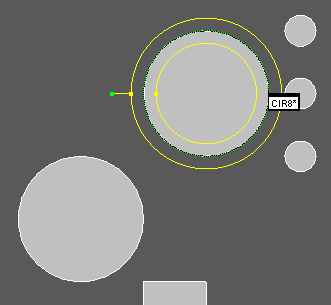
ターゲットを持つ円要素
ソフトウェアが目的の円要素を選択し、スキャン領域のバンドを表示してターゲットを描画することに注目してください。
要素の自動作成ダイアログボックスで作成をクリックして測定ルーチンに要素を追加します。