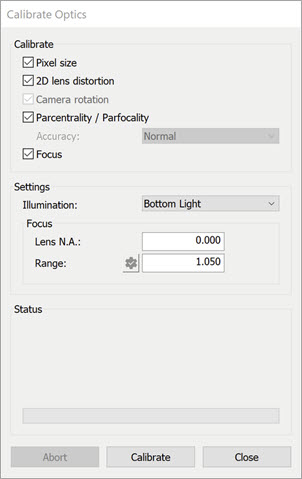
[光学装置の校正] ダイアログボックス
このオプションは、システムの光学装置を校正します。PC-DMISは5つの別々の校正をサポートします(ハードウェアと利用可能な校正アーティファクトによって異なります)。
ピクセルサイズ - この校正方法はズームセルの倍率範囲全体で、または与えられた光学装置の構成で視界 (FOV) のサイズを校正します。光学装置の校正間隔はメーカーのガイドラインに従ってください。ズームセルまたは顕微鏡を変更した場合 (修理に出した場合など) は常に、光学倍率を再校正する必要があります。
2Dレンズの歪み - この校正方法はズームセルの倍率範囲全体で、または与えられた光学装置の構成で視界 (FOV) の非線形誤差を校正します。これによって、特に低倍率の光学装置で、FOVの中心から離れた点における測定精度が大幅に向上します。
カメラの回転 - この校正法はステージに対するカメラの回転を校正し、あらゆる回転を削除します。これは、CMM-VシステムまたはHP-C-xファミリーのセンサーを備えたシステムで特に顕著です。
一軸性/焦点性 - この校正法では、レンズの中心および視界 (FOV) の中心が常に一致します。このオプションは以下の条件が真の場合にのみ利用可能です。
ズームレンズを使用している。
選択したランプが事前に校正されました。「照明の校正」を参照してください。
ピクセルサイズの校正を選択しました。
焦点 - これは様々なレベルの倍率(ピクセルサイズ)における一連の焦点調整によって校正される焦点深度および待ち時間の校正方法です。
ズームセルをが自動的に校正した場合、特定の倍率での校正を実行する必要はありません。そうでない場合、PC-DMISは校正プロセス完了時にメッセージを表示します。
光学装置を校正するには以下の手順に従います。
[プローブの校正] ダイアログ ボックスの一覧から、[光学装置の校正] を選択します。
[校正]をクリックして、[光学装置を校正する]ダイアログボックスを開きます。
[光学装置の校正] ダイアログボックス
校正手順が開始されたら、校正標準を移動しないでください。
以下の [校正エリア] より、必要なオプションを選択します:
ピクセルサイズ - このオプションは異なる倍率でピクセルサイズを校正し、測定された要素のサイズを決定します。
2Dレンズの歪み - このオプションはカメラ画像での任意の2D歪みに対する校正を実行します。
カメラの回転 - このオプションでは、PC-DMIS Vision はステージに対してどれだけカメラが回転するかを決定することができます。次に、PC-DMISは必要な調整を行います。ユーザーが2Dレンズの歪み校正オプションを有効すると、ソフトウェアは自動的にこのオプションを有効にします。
一軸性/焦点性 - このオプションを選択すると、PC-DMISはピクセルサイズの校正を使用して一軸性/焦点性の校正を実行します。このプロセスによって光学中心を校正する必要がなくなります。このオプションはHexagonMI スライド(Hexagon Manufacturing Intelligence)を使用し、測定機がズームレンズを使用するときにのみ使用できます。また、「一軸性校正モード」トピックを参照してください。
精度 - 一軸性/同焦点の校正には2つの方法があります。
[通常] - この方法は、FOV (ピクセルサイズ) の校正で使用したのと同じ矩形上で校正を行います。この方法では校正プロセスが高速になります。
[高精度] - この方法は校正基準の同心円上で校正を行います。この方法では高品質な結果が得られますが、実行に時間が掛かります。
焦点 - このオプションは深度および待ち時間に焦点の校正を実行します。
設定エリアから較正設定を選択します:
照明 - 照明源を選択します。通常は下またはサブステージからの照明を使用すると、エッジのコントラストがより鮮明になるので校正が最適に行われます。現在の照明設定を使用し、校正中に照明を変更しない場合は<現在>を選択します。CMM-VまたはHP-C-xセンサーは、リングライトを使用できるようになり、デフォルトでその光源になります。
焦点 - レンズN.A. - 既知の場合、現在のレンズの開口数(N.A.)を指定し、既知でない場合、このボックスは空白になります。この値を使用すると校正プログラムが校正中に使用するフォーカスを最適化できます。
焦点 - 範囲: 開口数が指定されていない場合、焦点の範囲を指定します。これは、フォーカスされる範囲を提供します。
自動範囲 - このチェックボックスを選択すると、使用する最適なフォーカス範囲が自動的に計算されます。(このオプションはすべてのシステムで利用可能というわけではありません。)
[校正]ボタンをクリックします。ソフトウェアは校正基準がクリーンでかつ X 軸に沿っている必要があることを知らせるメッセージボックスを表示します。また、基準が上を向いているか確認する必要もあります。
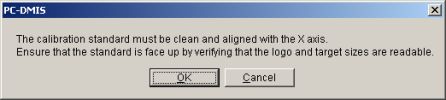
校正プロセスはノイズおよびごみの除去テクニックを利用しますが、汚れた校正基準は校正エラーを引き起こしたり精度の低い測定値を生じる原因となります。塵、ごみ、指紋、またはその他の物質を校正基準のガラス部品から完全に取り除いてください。消毒用アルコールなど沈殿物のない洗剤と、糸くずの出ない柔らかい布がよく使用されます。また、校正標準が位置するステージガラスを清掃してください。お手入れの方法については、ハードウェアの文書を参照してください。ガラスの基準を搭載したステージが校正中に動く場合、クレイやパテを使用して基準をステージに固定する必要があります。
基準長が測定機の X 軸に沿うようにステージに校正アーチファクトを配置します。ステージの X 軸をスキャンしながら基準の水平線を観察し、X 軸に沿っているか確認してください。線が視界内、理想的には中心付近に存在していなくてはなりません。
OKボタンをクリックします。ターゲットを中心に置くよう求めるメッセージが現れます。
カメラの視界内に完全に収まるようにターゲットを配置します。このターゲットは視界のほぼ中心にあり、しかも焦点が合っていなくてはなりません。フォーカスは最適でなくてもよく、ソフトウェアのフォーカス処理用に適切な開始位置であれば十分です。
OKボタンをクリックします。DCC機械が備えてある場合、それは自動的にターゲットに焦点を合わせます。手動の測定機を使用している場合、ソフトウェアはターゲットに焦点を合わせるように促すプロンプトを表示します。
手動コントロールを使用して、FOV 内で矩形または正方形校正基準のほぼ中心に来るよう光学測定システムを移動します。PC-DMIS は光学装置に基いてターゲットのサイズを決定します。
残りの校正処理中は Z 位置やフォーカスを変更したりしないでください。
ターゲットに中心を合わせたら [OK] ボタンをクリックします。選択した校正オプションに基いて校正ルーチンが以下のように自動的に進みます。
測定機が DCC 照明コントロールをサポートしている場合、かつ照明フィールドで照明ランプが選択されている場合、PC-DMIS Vision はあらゆる倍率にわたりターゲット (または一連のターゲット) を測定する場所で照明のグレースケール調整を実行します。
システムに手動照明コントロールがある場合、必要に応じて照明レベルを増すか減らすよう求められます。
ピクセルサイズを選択すると、PC-DMISは一連の校正ターゲットを自動的に測定します。
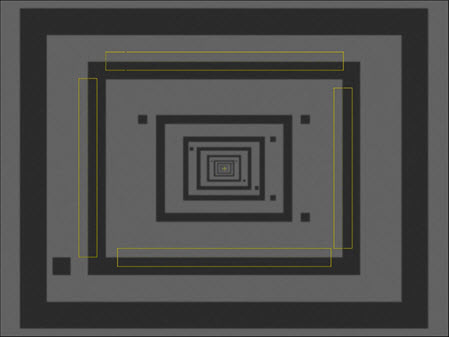
ピクセルサイズの校正
2Dレンズの歪みを選択すると、ピクセルサイズの校正における各倍率で、PC-DMIS Visionは、FOVの大部分をカバーする長方形パターンにおいて1つまたは複数の中実円ターゲットを測定します。ソフトウェアが最初の円を自動的に見つけない場合、PC-DMIS Visionは指定された円をFOVの中心に移動するようにユーザーに促します。
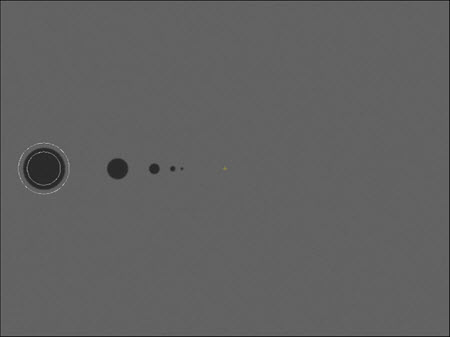
2次元レンズの歪み
一軸性/焦点性精度下の精度ドロップダウン一覧で、標準精度を選択した場合、PC-DMIS Visionはピクセルサイズの校正の場合と同じ矩形を使用して一軸性/焦点性の校正を実行します。
[焦点] が選択されると、 システムは焦点を様々な拡大レベルで行き来します。PC-DMISは焦点の校正を実行して、焦点の深さおよび待ち時間を決定します。
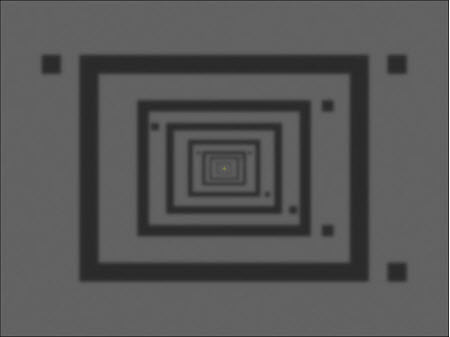
焦点の校正
[カメラの回転] を選択すると、PC-DMIS Vision は複数回、様々な位置においてスライドの下で線を測定して、ステージ回転に対するカメラを特定します。PC-DMISが計算する回転角が5度より大きい場合、ハードウェアを物理的に調節して角度を小さくするように警告メッセージが表示されます。これは、校正の補償に適用できますが、ステージに対して物理的にリスト/カメラを調整することをお薦めします。

カメラ回転の校正
一軸性/焦点性の精度ドロップダウンリストで高を選択すると、PC-DMIS Visionは「ターゲットでHexagonMI標準同心円を整列させてください」というメッセージを表示します。下の画像に示すように円を整列させ、[OK] をクリックします。
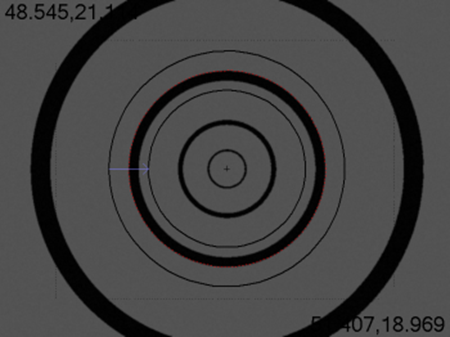
ターゲットの中心に合わせたHexagonMI 標準同心円
校正プロセスが継続されます。校正プロセスは、異なるレベルの倍率で一連の測定値に焦点を合わせてそれらを取得します。このプロセスによって、焦点範囲で光学中心と焦点深度が一致します。すなわち、ある倍率で焦点を合わせ円を測定した場合、別の倍率で同じ XYZ 位置が提供されることと意味します。
校正が終了すると、PC-DMISはバックグラウンドで一連の動的測定ルーチンを生成して実行します。これは、校正データのサブセットを測定するのに基本的な検証を実行するために行います。各ターゲットはこれらの測定ルーチンで測定されている際に、[光学装置の校正] ダイアログ ボックスにある [ステータス] エリアにステップ番号を表示するメッセージが現れます。
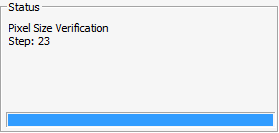
ピクセルサイズとエラーを示すステータスメッセージ
ピクセルサイズ検証がありますが、それはデフォルトではオフであり、PC-DMIS設定エディターのProbeQualVisionOpticsCalPixelSizeVerifyEnabledレジストリエントリによって制御されます。このエントリが有効な場合、PC-DMISは校正の最後で校正データのサブセットを測定する基本検証を実行します。各ターゲットはこれらの測定ルーチンで測定されている際に、[光学装置の校正] ダイアログ ボックスにある [ステータス] エリアにステップ番号を表示するメッセージが現れます。
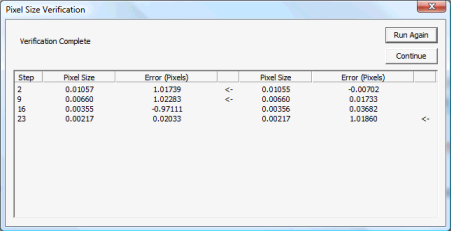
ピクセルサイズの検証ダイアログ ボックス
[ピクセルサイズ検証] ダイアログボックスが表示されたら、[再実行] をクリックして検証を再実行できます。これは、エラーが単に検証上の例外であるかどうかを判断するのに役立ちます。検証が何度も失敗する場合、ピクセルサイズの校正全体を再実行してみてください。校正と検証の両方が何度も失敗する場合は、Hexagon 社のテクニカルサポートにお問い合わせください。
[続行] をクリックすると検証結果を受け入れることができます。
PC-DMIS Settings Editorの [ProbeCal] セクションには、ピクセルサイズの校正に影響を与えるエントリが含まれています。
[閉じる] ボタンをクリックして [光学装置の校正] ダイアログボックスを閉じます。また、校正結果を[校正結果]ダイアログボックスに書き込むことで、後で校正結果を表示することもできます。結果を表示するには、プローブのユーティリティダイアログボックスの実績ボタンをクリックします。
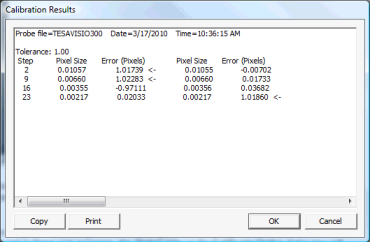
[校正結果] ダイアログ ボックス
これで、視界をの校正が終わりました。測定機に使用したいレンズごとに手順を繰り返します。
HP-C-xファミリーのセンサーを使用するCMM-Vカメラまたはシステムでは、A0B0手首角度のFOVを校正するだけで済みます。「校正アーチファクトホルダー(パーツ番号: CALB-0001)」の下にある CMM テーブルに白色の反射紙を置いても良いでしょう。「校正アーチファクトホルダー」にはガラス製のスライド (CALB-0002) とリングゲージ (CALB-0003) が含まれています。アーティファクト・ホルダーは、CMM-VカメラまたはHP-C-xファミリーのセンサーの校正に使用されます。