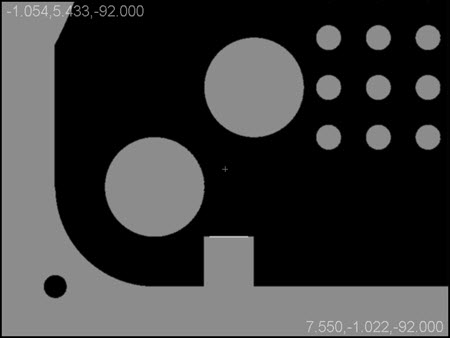
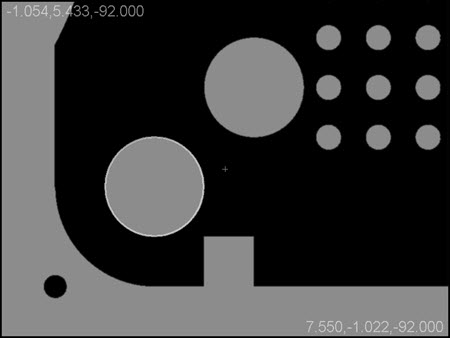
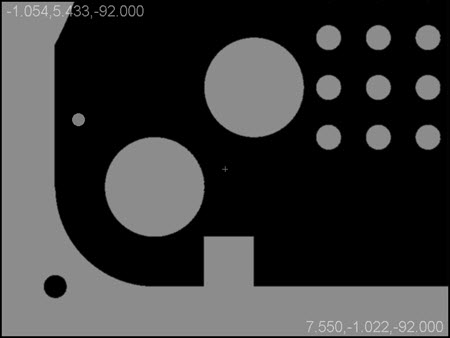
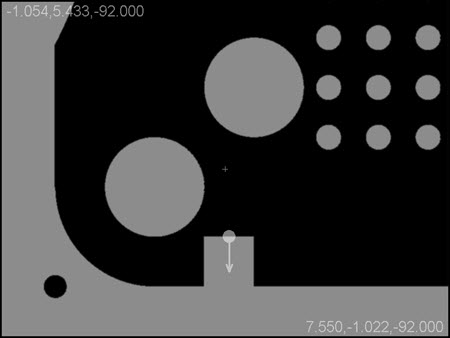
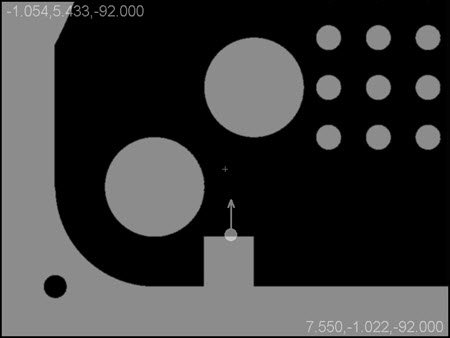
ライブビューで検出された線要素の例:
ライブビューのQuickFeatureはPC-DMISをオフライン/CADカメラモードで実行するときはサポートされません。
また、ライブビューモードにおけるQuickFeatureは、高コントラストエッジで照明もあり、大きな高周波スペクトル成分のない画像になるパートで適切に機能するように設計されています。例えば、これには背後から照明された薄いパートや大きな表面構造を持たない表面が光るパートがあります。
ライブビューでビジョンQuickFeatureを作成するためのルールとパラメータはCADビューのものと同じです:
ルールとパラメータはCADビューのQuickFeature機能に適合しています。
Shiftキーを押しながら、ライブビューの要素の上にマウスポインタを移動して強調表示します。
強調表示された要素をクリックして、ライブビューでそれを作成します。
ライブビューで強調表示されている要素に応じて、Ctrl キー+ Shiftキーを押すと、エッジ点または面上点の要素が作成されます(ライブビューに固有のルールおよびパラメータについては以下を参照しくてください)。
CADビューのパラメータと同様に、イルミネーションと倍率は現在の設定を使用します。他のすべての要素パラメータは、以前の設定を使用します。
次のルールとパラメーターはライブビューでビジョンQuickFeatureを使用するときにのみ適用されます。
検出された要素を強調表示するには、ShiftキーまたはCtrl + Shiftキーを押しながら、ライブビューでマウスポインタを移動します。これは、[マウスクリックをエッジにスナップ]オプションを有効にし、[ライブビュー設定]ダイアログボックスの範囲(ピクセル)プロパティに入力された値によって異なります。ライブビュー設定の詳細については、「ライブビューの設定」トピックを参照してください。
円または線の要素が検出されて強調表示されているときに、Ctrl + Shiftキーを押すと、要素がエッジ点に変わります。
円または線要素が検出されていないのにカーソルがエッジの近くにある場合、Ctrl + Shiftキーを押すとエッジ点が検出されます。エッジが検出されない場合、面上点が強調表示されます。
ある要素が強調表示され、それをクリックして選択すると、対応する要素が測定ルーチンに追加されます。
エッジ点を検出し強調表示するとき、そのベクトルは、ライブビュー画像内のエッジからカーソルに向かって定義されます。エッジ点要素が作成されている場合は、強調表示されたベクトルが要素のエッジベクトルを制御します。
ライブビューにおけるサポートされるビジョンQuickFeature
幾何学要素 |
方法 |
円 |
QuickFeatureの作成に使用する方法の詳細については、PC-DMISコアドキュメントの「自動要素を作成するための迅速な方法」章の「QuickFeatureを作成する」トピックを参照してください。 |
エッジ ポイント |
|
直線 |
|
表面ポイント |