[ライブ ビュー設定] ダイアログ ボックス - 手動モード
[ライブビュー設定] ダイアログボックスを開くには、メニューから[編集 | グラフィック表示ウィンドウ | ライブビュー設定] を選択するか、[Vision] タブ内を右クリックして表示されるショートカットメニューから [設定] を選択します。
このライブビューの設定オプションはVisionオプションがLMSライセンスまたはポートロックで有効な場合にのみ使用できます。
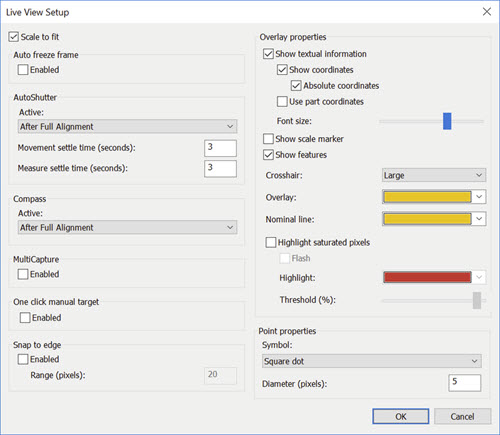
[ライブ画像設定]ダイアログボックスでは、 画像がグラフィック表示ウィンドウの[Vision]タブにどのように表示されるかを設定できます。このダイヤログボックは以下のコントロールから成ります。
スケール適合 - このチェックボックスは、PC-DMISがパート表示をグラフィック表示ウィンドウの範囲内に入るようにスケール変更する必要があるかどうかを決定します。このチェックボックスは一部の光学機械でのみ使用できます。
オート凍結のフレーム
有効チェックボックスをマークすると、測定ルーチン実行時にライブビューフリーズボタンを押して、ライブビューのオン/オフを切り換えることができます。この操作によって、次の点が表示されるまで画面で測定点がフリーズします。
これは、ステージ移動中に「画像の断裂」が生じる測定機に対しても便利です。
AutoShutter
自動シャッターは、ターゲット(複数のROIから構成される場合があります)で点を測定する準備ができたかを検出します。準備の3つの基準は次のとおりです:
ROIは完全にFOVの範囲にあります。
ステージは動きを止めました。
ユーザー定義の遅延が経過しました。
これらの条件が満たされる場合、PC-DMISは自動的に点を取得して次の ROI に進みます。
[Vision]タブの下部から[AutoShutter]  を選択すると、PC-DMISはこの領域のオプションを使用します(「ライブビュー コントロール」を参照してください)。
自動の事前配置が有効になっているDCCモード機能では、オートシューターは作動しません。
アクティブ - このオプションは、ソフトウェアがAutoShutter機能を使用して要素を測定するタイミングを決定します。これらのオプションは常に、局部整列後、完全整列後。
移動安定時間 (秒): このボックスは、ポイント検出が発生する前の安定時間 (秒) を指定します。この決済時間は、FOV内に完全にはない現在のROIが完全にFOVに入った時点から開始されます。ユーザーはこのフィールドを使用して、自動ポイント検出を少し遅延させ、FOV内のROI配置を確認および改善することができます。
測定安定時間 (秒) - このボックスは、ROIがすでに完全にFOV内にある場合でも、要素の最初のROIに対するポイントを検出する前の安定時間(秒)を指定します。ユーザーはこのフィールドを使用して、自動検出を少し遅延させ、FOV内のROI配置を確認および改善することができます。この値は要素の最初のROIに対してのみ適用されます。
それが測定要素の処理値と競合する場合、移動検出された処理が優先値になります。
機能のコンパス
機能のコンパス機能は手動モードでのみ利用可能です。
機能のコンパスはユーザに、矢印と移動距離を表示することによって、ステージを移動して次の要素を視野内に入れるようにガイドします。
アクティブ - ソフトウェアが機能のコンパスの機能を使用して要素を測定する時期を決定します。これらのオプションは常に、局部整列後、完全整列後。
ユーザーが[Vision]タブの下部から[要素コンパス]  を選択すると、PC-DMISは [アクティブ] オプションを適用します (「ライブ ビュー コントロール」を参照)。
複数キャプチャ
実行を高速化するために、MultiCapture機能によってソフトウェアは測定ルーチンにおいて事前に要素を見て、1つのカメラ画像 (ライブビュー) 内でPC-DMISによって実行できるグループを作成します。ソフトウェアはそれらをまとめて同時に実行します。この機能を使用するには、[有効]チェックボックスをオンにします。
PC-DMISはデフォルトでこのチェックボックスをオンにして測定を高速化します。測定時に各要素により多くの視覚的データが必要な場合は、このチェックボックスをオフにします。
AutoShutterの条件が満たされているとき、ダイアログボックスのMultiCaptureエリアはDCCモードまたはマニュアルモードにおいてのみアクティブです。
例えば、単一ライブビュー内ですべて適合する5つのエッジ点要素があり、MultiCaptureを有効にしているとします。PC-DMISは実行中に5つのエッジ点要素を別々に機械測定するのではなく、設定された要素全体に対するMultiCaptureオーバーレイを表示します。このオーバーレイはグループ内にある要素の種類および数の情報を提供します。PC-DMISはそれらを単一の機能であるかのように同時に実行します。
サンプルMultiCaptureオーバーレイは1つのグループに統合された5エッジ点を表示します。オーバーレイは以下の情報を提供します:
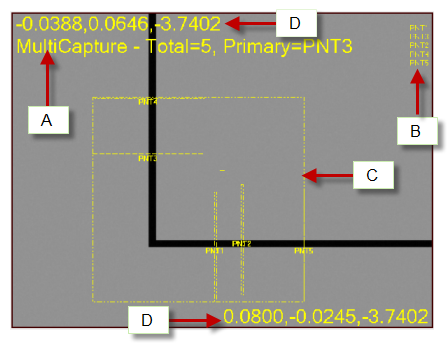
MultiCaptureメッセージによって、MultiCaptureモードになっていることを知ることができます。それが現在のグループで測定される要素の総数とそのグループ内の主な要素を表示します。
これは測定されるMultiCapture領域内のすべての要素を表示します。
この点線の長方形ボックスはMultiCapture領域です。これは現在のグループのすべての要素に制限あります。
これらの番号はMultiCapture領域の左上隅と右下隅のXYZ座標を提供します。
手動ターゲットをシングルクリックすること
手動ターゲットシングルクリック実行機能を有効にするには、このセクションで[有効]チェックボックスを選択します。実行時に有効にすると、PC-DMISは大きな黒および白の十字カーソル をライブ画像ビューディスプレイに表示します。要素上の希望の位置にマニュアル目標をドラッグ&ドロップする代わりに、目標とされた位置へのカーソルの十字線を移動し、左のマウスボタンをクリックします。[マウスクリックをエッジにスナップ]を有効にした場合、PC-DMISは自動的にエッジ検出を実行して十字線をエッジにスナップします。
マウスクリックをエッジにスナップ
[有効]チェックボックスをオンにしてVisionタブで要素をプログラミングする場合、PC-DMIS Visionは最も近いエッジを検出し、ターゲットアンカーポイントをそのエッジにスナップします。範囲(ピクセル)ボックスの数値は、ソフトウェアがこのエッジを検索する距離を示しています。フォーカスできないぼやけたエッジがある場合、要素をプログラミングする時にアンカー点を間違いなく指定するためにそのエッジにスナップしないようにする事が大事です。これもマニュアルターゲットの実行時に適用されます。
[ビジョン]タブの下部にある[マウスクリックをエッジにスナップ]  も、この機能を有効または無効にします(「ライブ ビュー コントロール」を参照してください)。
オーバーレイプロパティ
このエリアでは、[Vision]タブに表示できる様々なオーバーレイ要素のプロパティを設定できます。
テキスト情報を表示 - このチェックボックスは、[Vision]タブ内に表示される任意のライブ画像の情報オーバーレイを表示または非表示にします。
座標を表示 - このチェックボックスは、PC-DMISがVisionタブ内に座標を表示するかどうかを決定します。
絶対座標 - このチェックボックスをオンにすると、ソフトウェアはオーバーレイ座標を絶対値として表示します。絶対値については、左上および右下の座標がこれらの頂点の実際の位置を現在の測定機座標で示します。このオプションを選択しないと、ソフトウェアは相対値を表示します。相対値については、左上隅は0,0として表示され、右下隅はFOVの長さと幅が現在の単位で表示されます。
パート座標を使用 - このチェックボックスはPC-DMISが座標をパート座標系で表示するかどうかを決定します。
フォントサイズ: このスライダーは任意の文字オーバーレイのフォントサイズを変更します。
スケールマーカーの表示 - このチェックボックスは、Visionタブの左下側にスケールマーカーを表示します。
要素を表示 - このチェックボックスをオンにすると、PC-DMISは部分的または全体的にライブ画像ビュー表示エリアにある要素を表示します。すべての要素は、カメラ画像とほぼ同じベクトルとZ位置を持つ必要があります。
十字線 - このリストは無し、小、または大の3オプションから成ります。
無しを選択した場合、PC-DMISは十字線を表示しません。
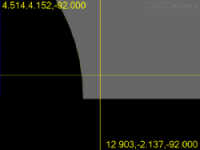
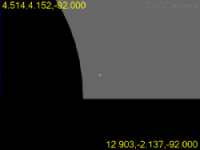
小を選択すると、十字線はライブビュー中央に小さなプラス(+)記号として PC-DMISによって表示されます。
[大]を選択した場合、PC-DMISは十字線を[ビジョン]タブの四辺に広げます。
大きい十字 |
小さい十字 |
オーバーレイ - このリストでは、 [Vision] タブ上のほとんどのオーバーレイグラフィックおよびテキストに使用される色を選択できます。これはプローブのヒット、ターゲット、ゲージならびに、FOVの座標、倍率および焦点のテキスト情報にも影響を与えます。デフォルト色は赤です。
公称ライン - このリストでは、ターゲットの公称ラインに使用する色を選択できます。
飽和画素を強調表示 - このチェックボックスをオンにすると、PC-DMISはライブ画像ビューで飽和画素を強調表示します。これによって、それらの画素が見やすくなります。強調表示される画素は、照明強度が定義されたしきい値を超えている画素です。
フラッシュ - このチェックボックスは、強調表示された飽和画素が点滅するかどうか決定します。
強調表示 - このリストでは、飽和画素を強調表示するのに使用する色を選択できます。
閾値(%) - このスライダーは照度値を変更します。PC-DMISはこの値より上の画素が飽和していると見なします。
点のプロパティ
PC-DMISはビジョン機能を実行するとき、[Vision]タブで検出されたエッジ点を描画します。一方、これらの点は実行時に一瞬だけ表示され、要素の編集およびテスト時はすぐには消去されません。このエリアでは、[Vision] タブで描画された点のオーバーレイのサイズおよび形をコントロールできます。
記号 - このリストは、PC-DMISが点記号をどのように表示するかを決定します。オプションには角丸、丸点または無し(点を描かない) などがあります。
直径(ピクセル) - このリストは表示される正方形ドットまたは丸ドットのポイント記号のサイズを決定します。